코덱스 PPT 만들기: 디자인 MD로 시장조사 보고서 완성하기
제목·표·차트까지 직접 고치는 시장조사 보고서. 완성 파일을 열어보고, 같은 디자인 지침으로 자기 자료의 PPT를 만든다.
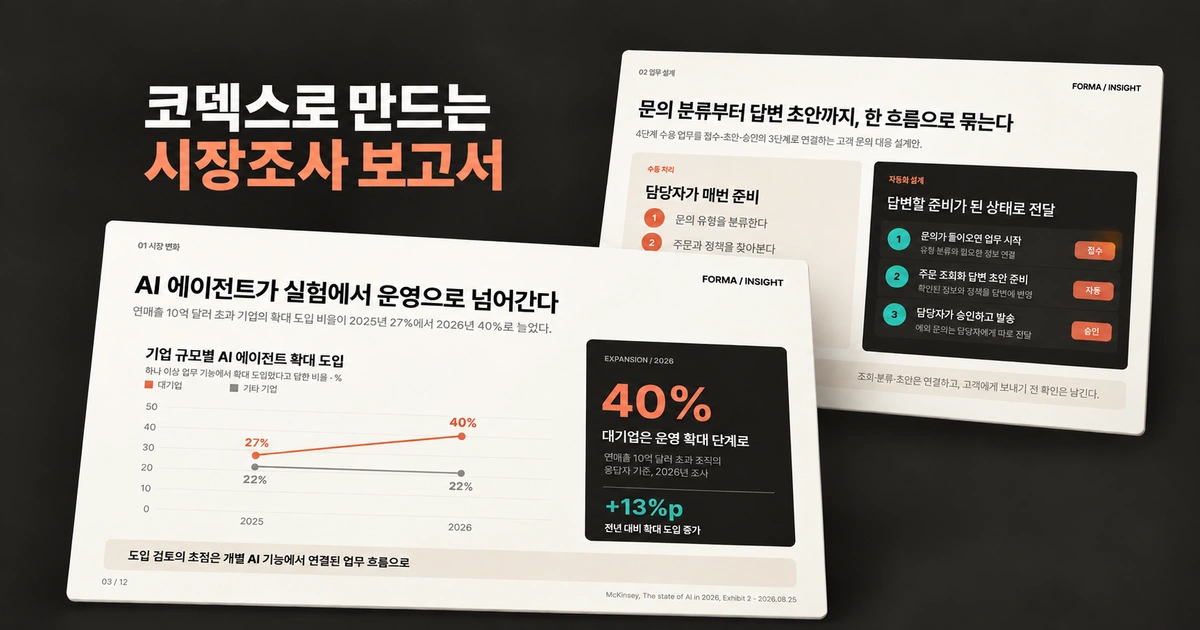
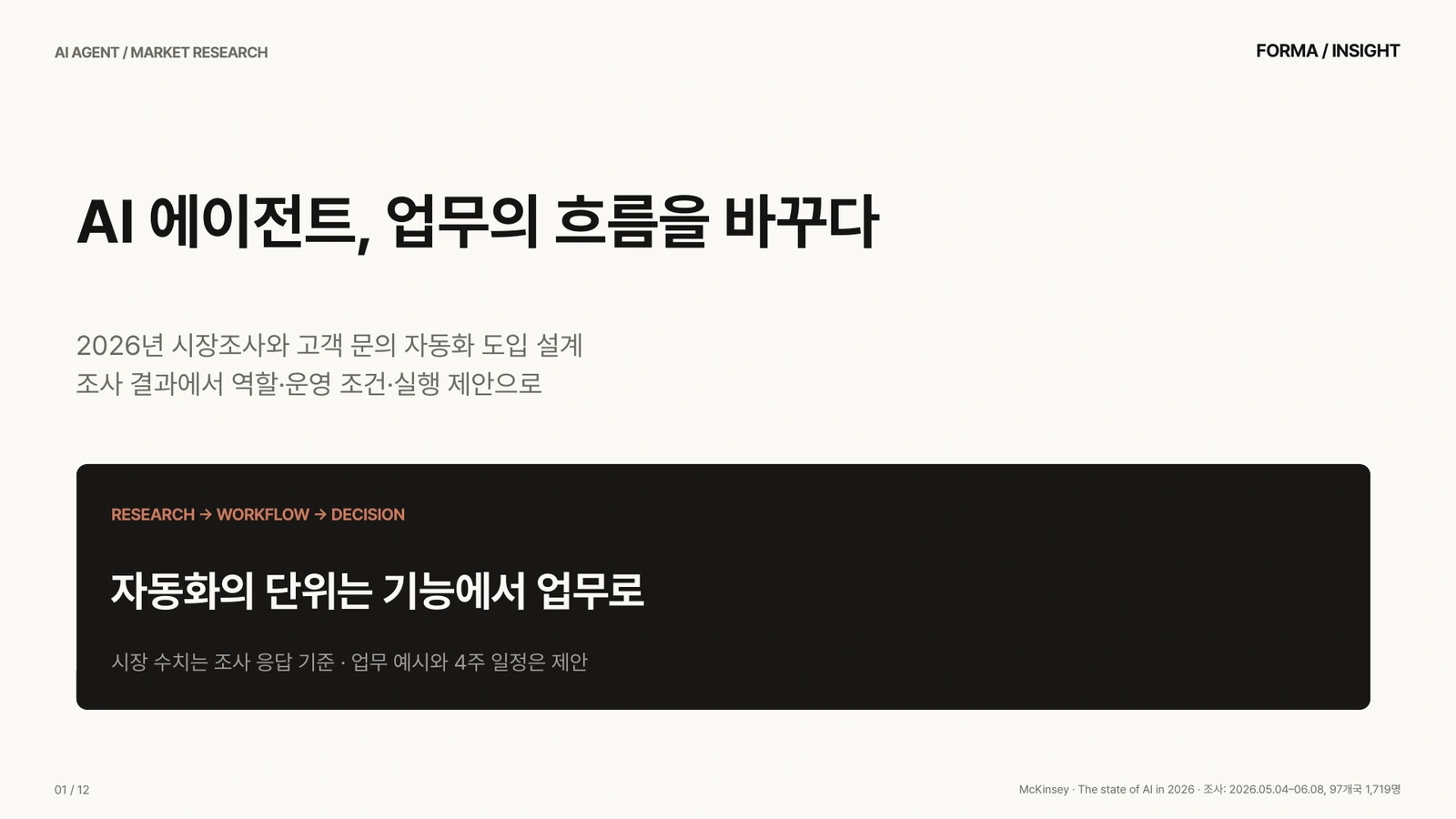
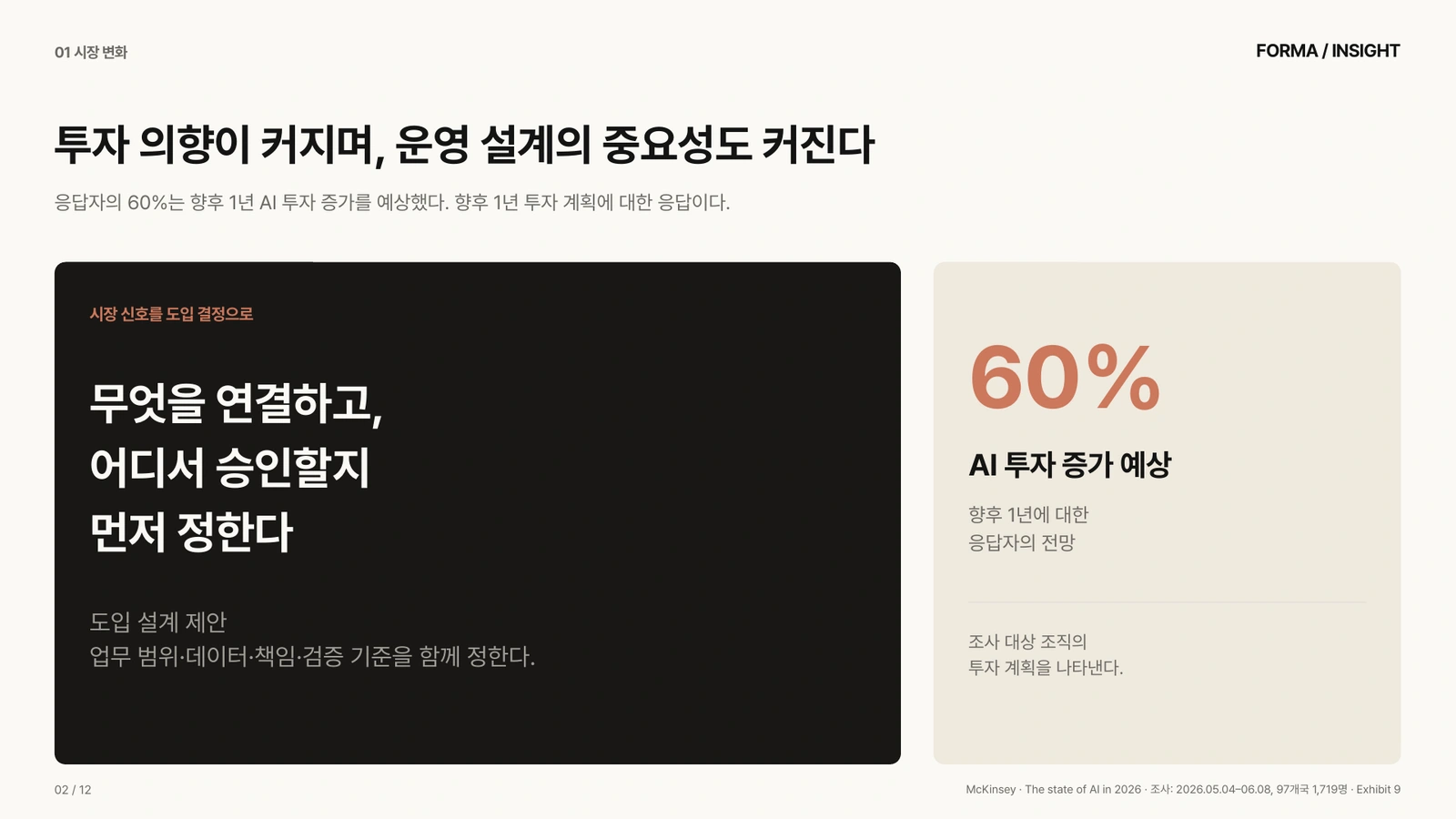
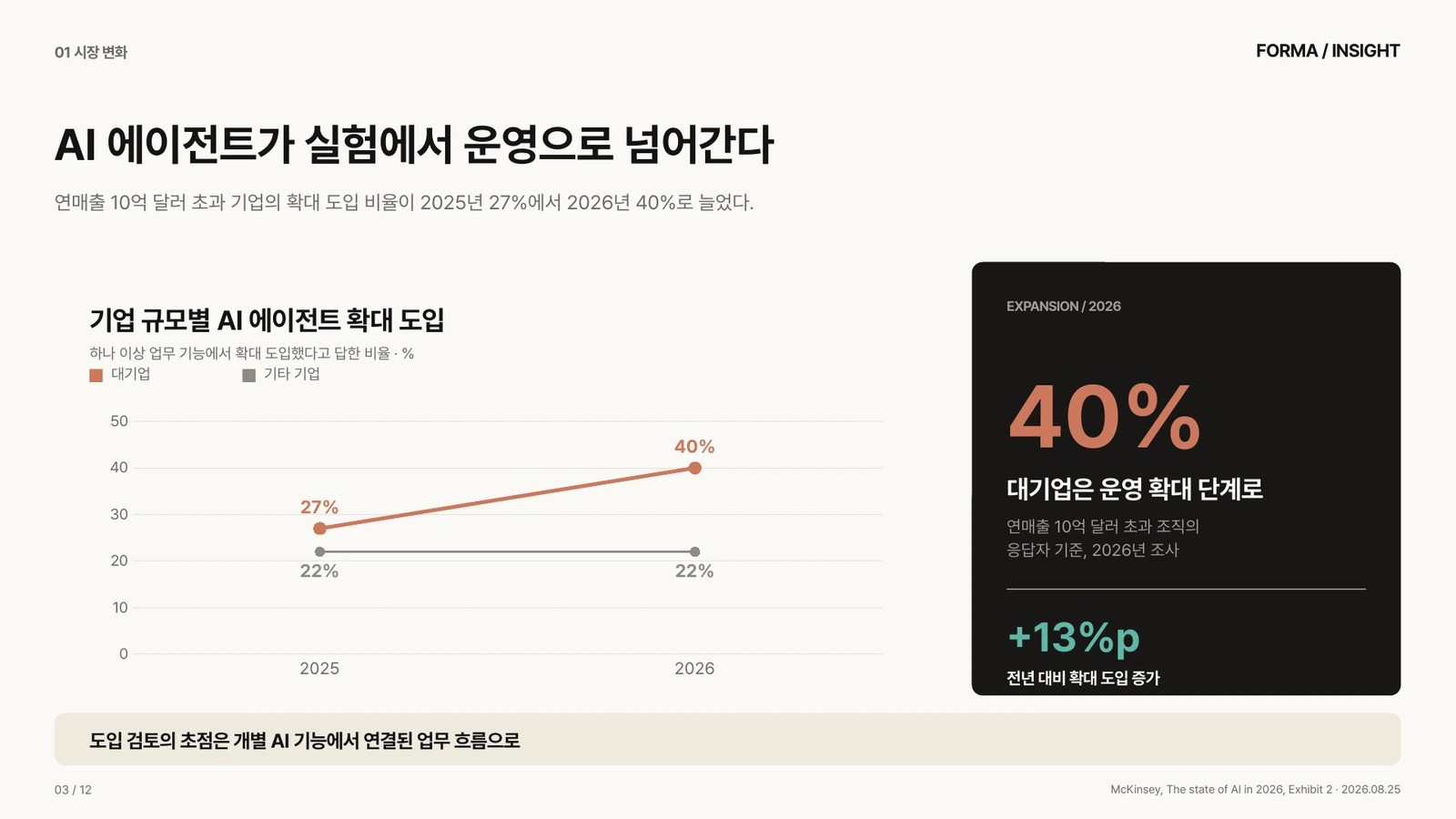
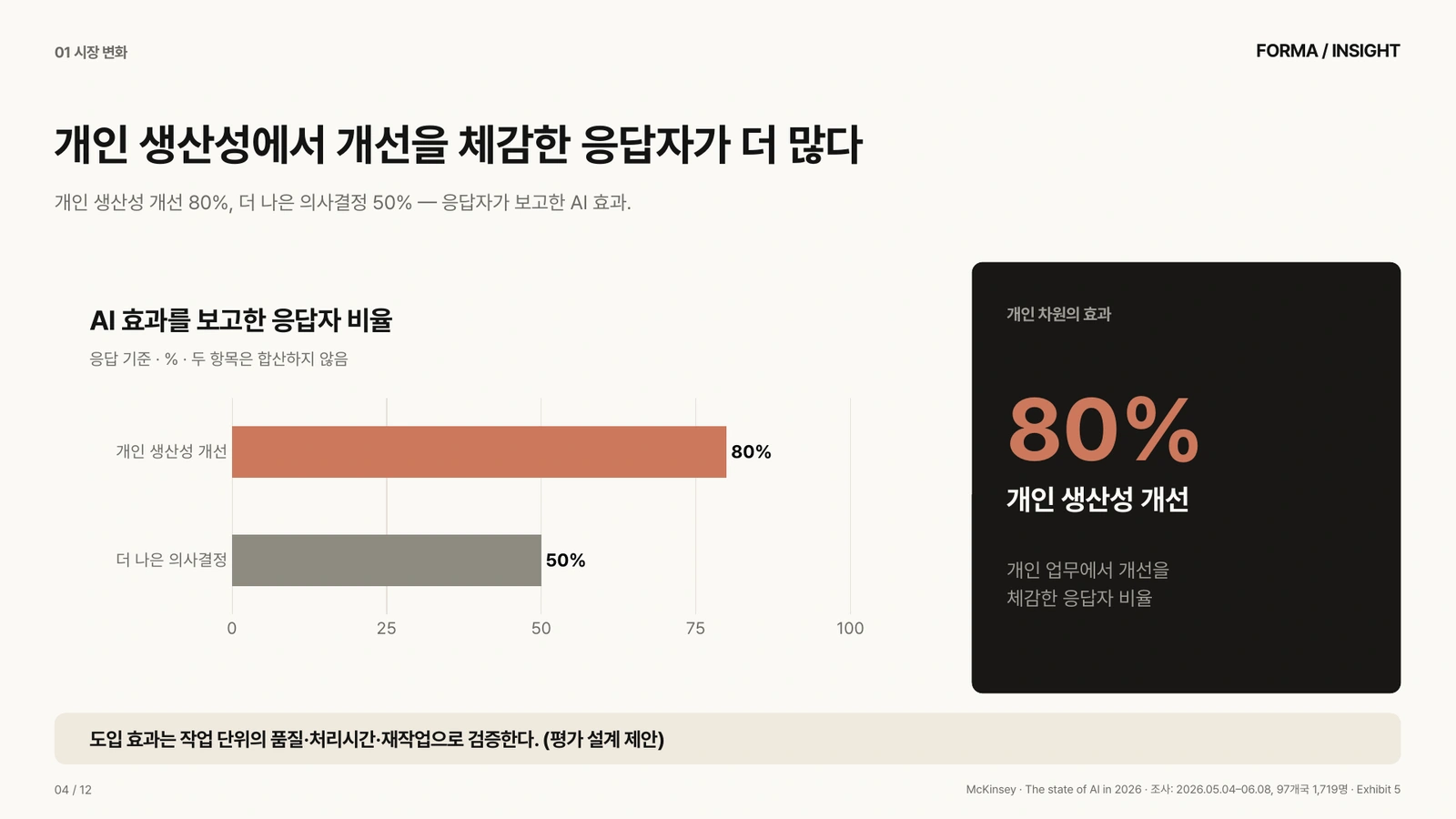
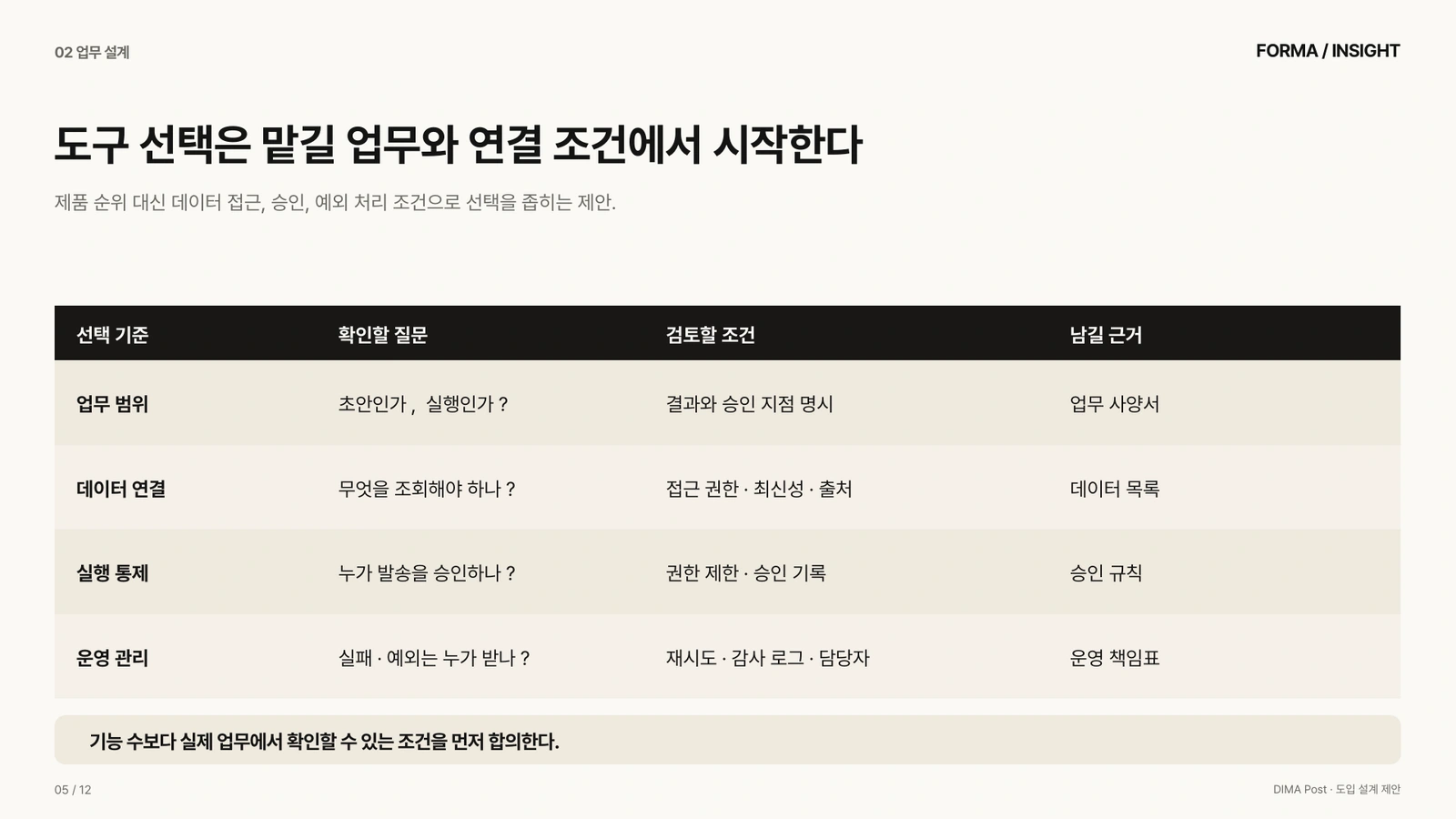
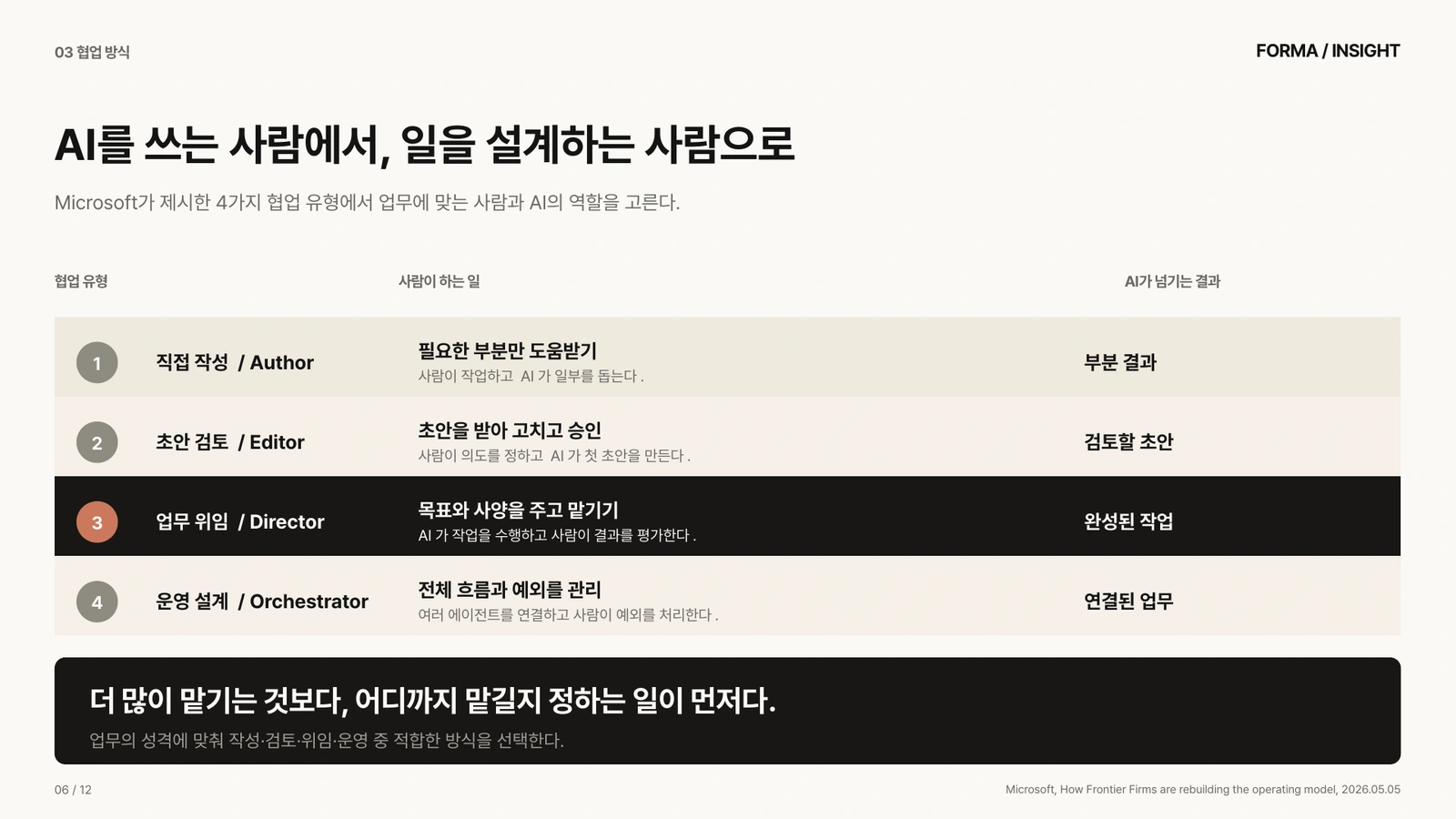
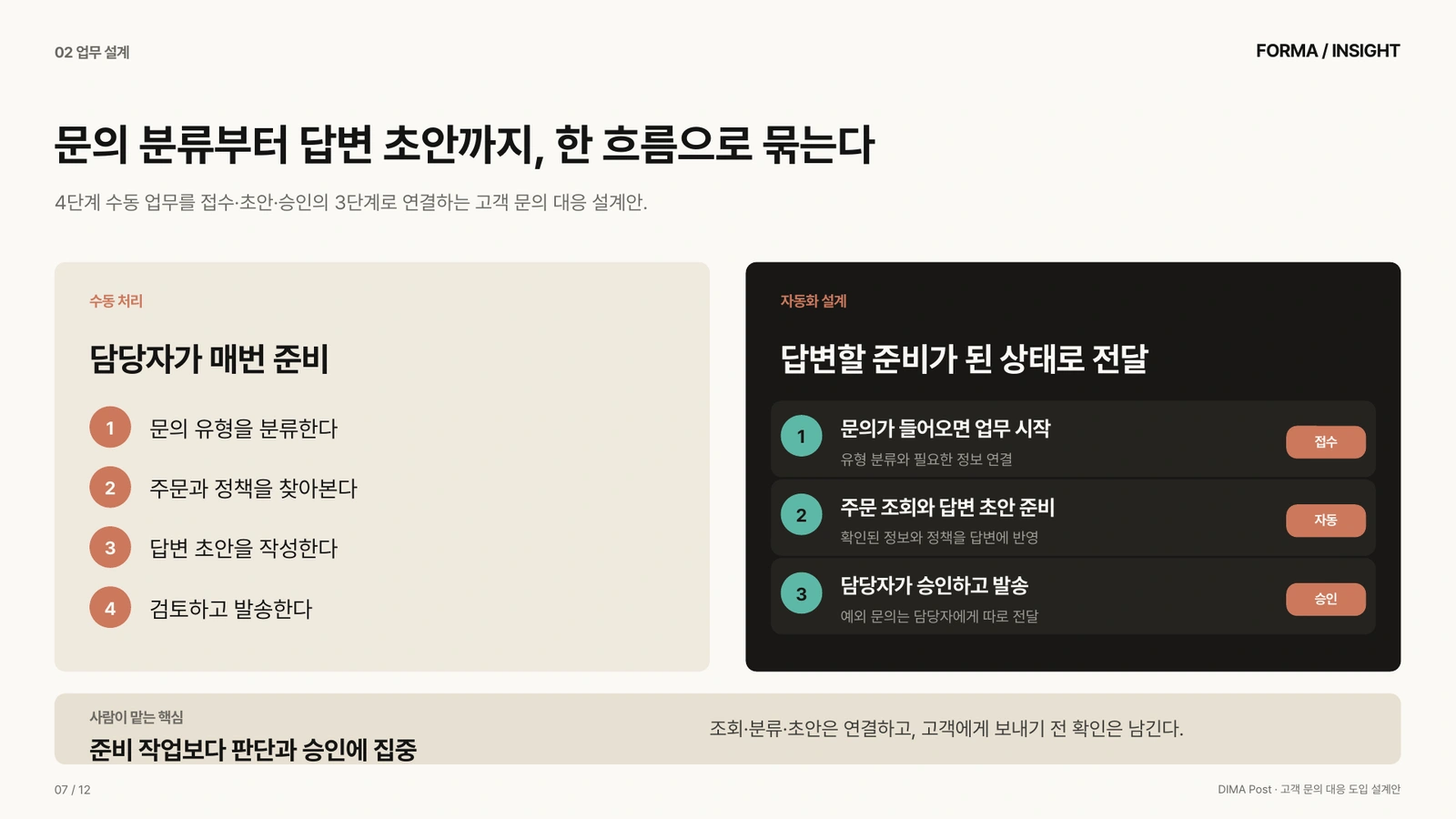
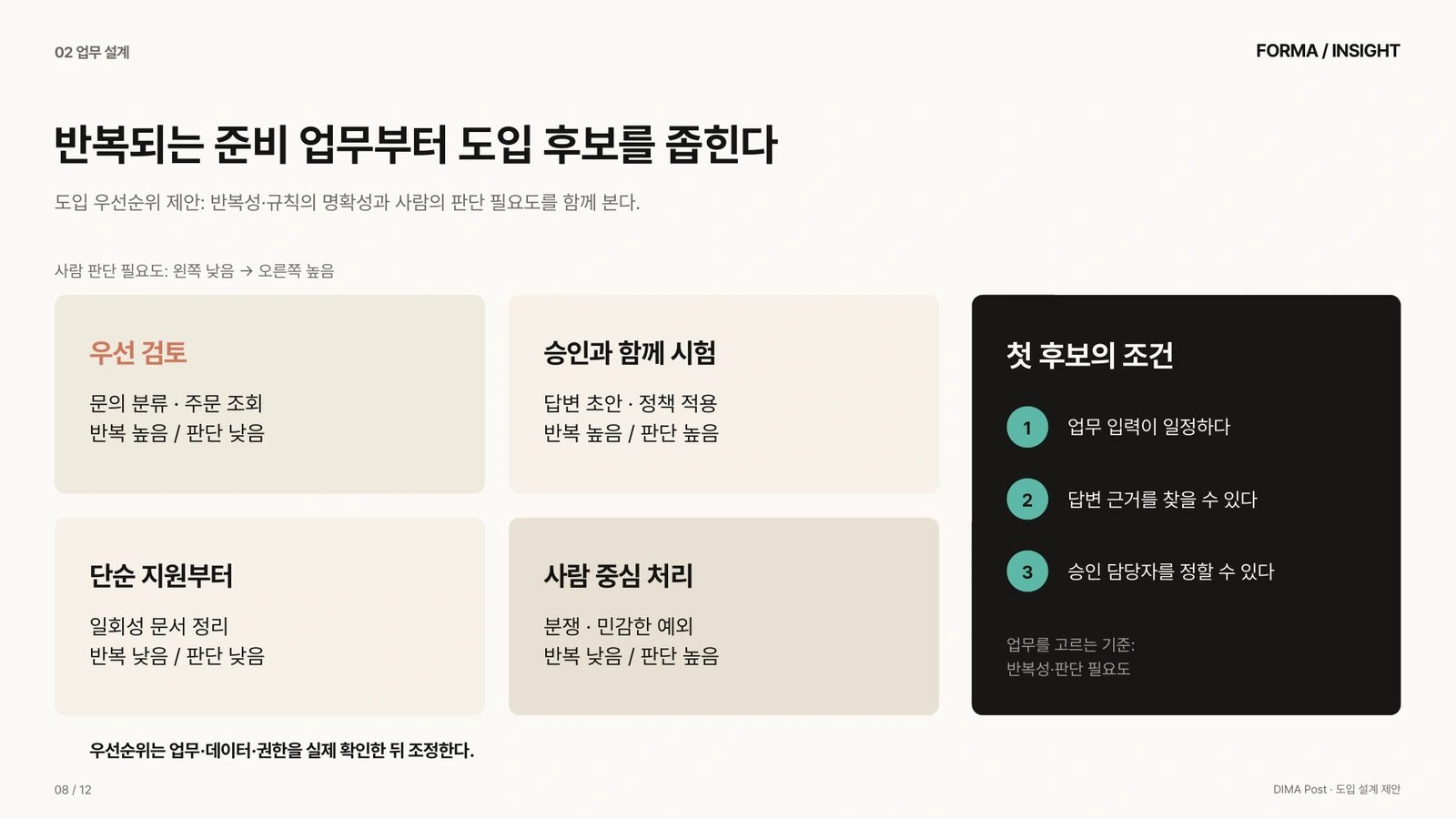
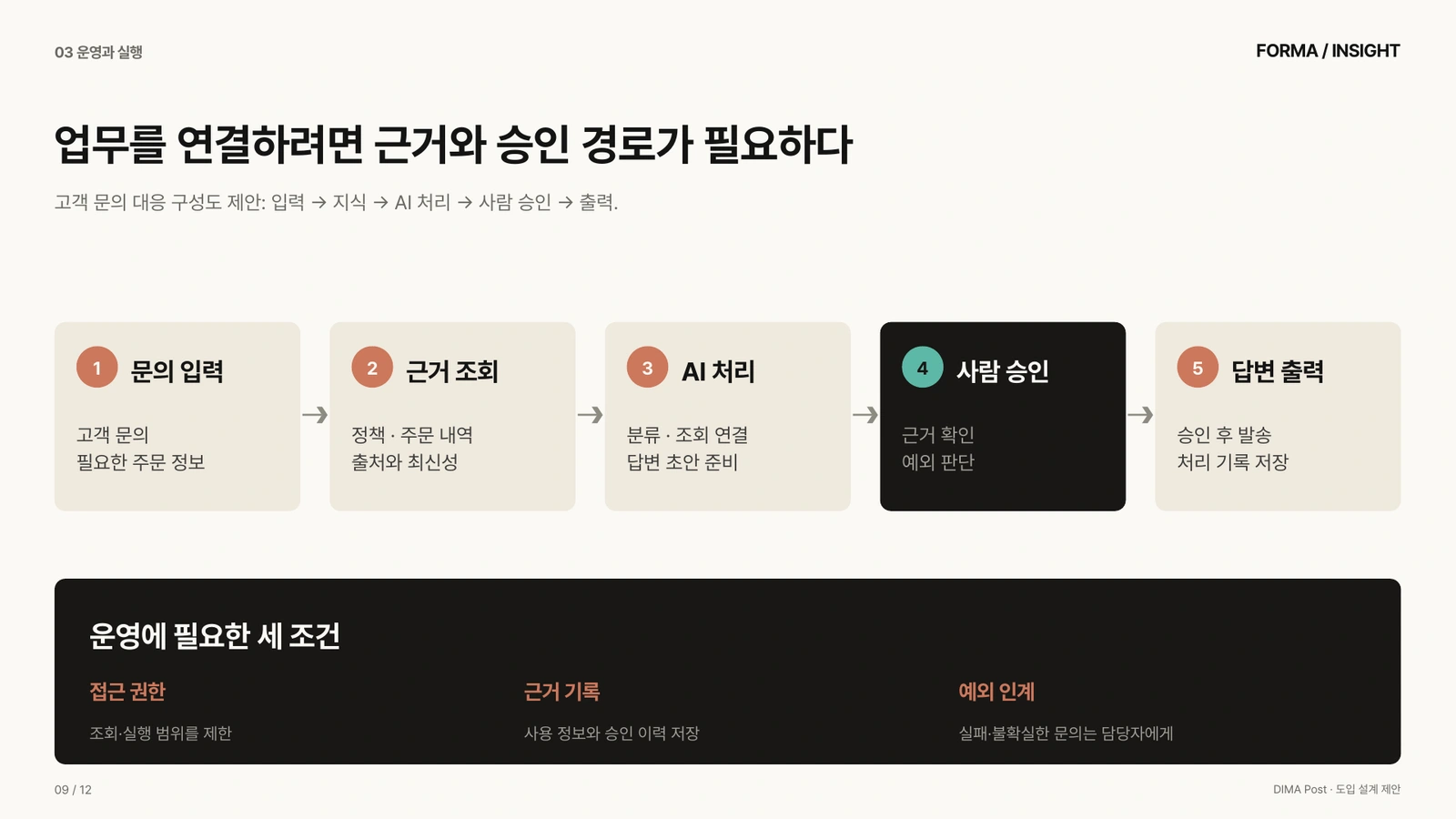
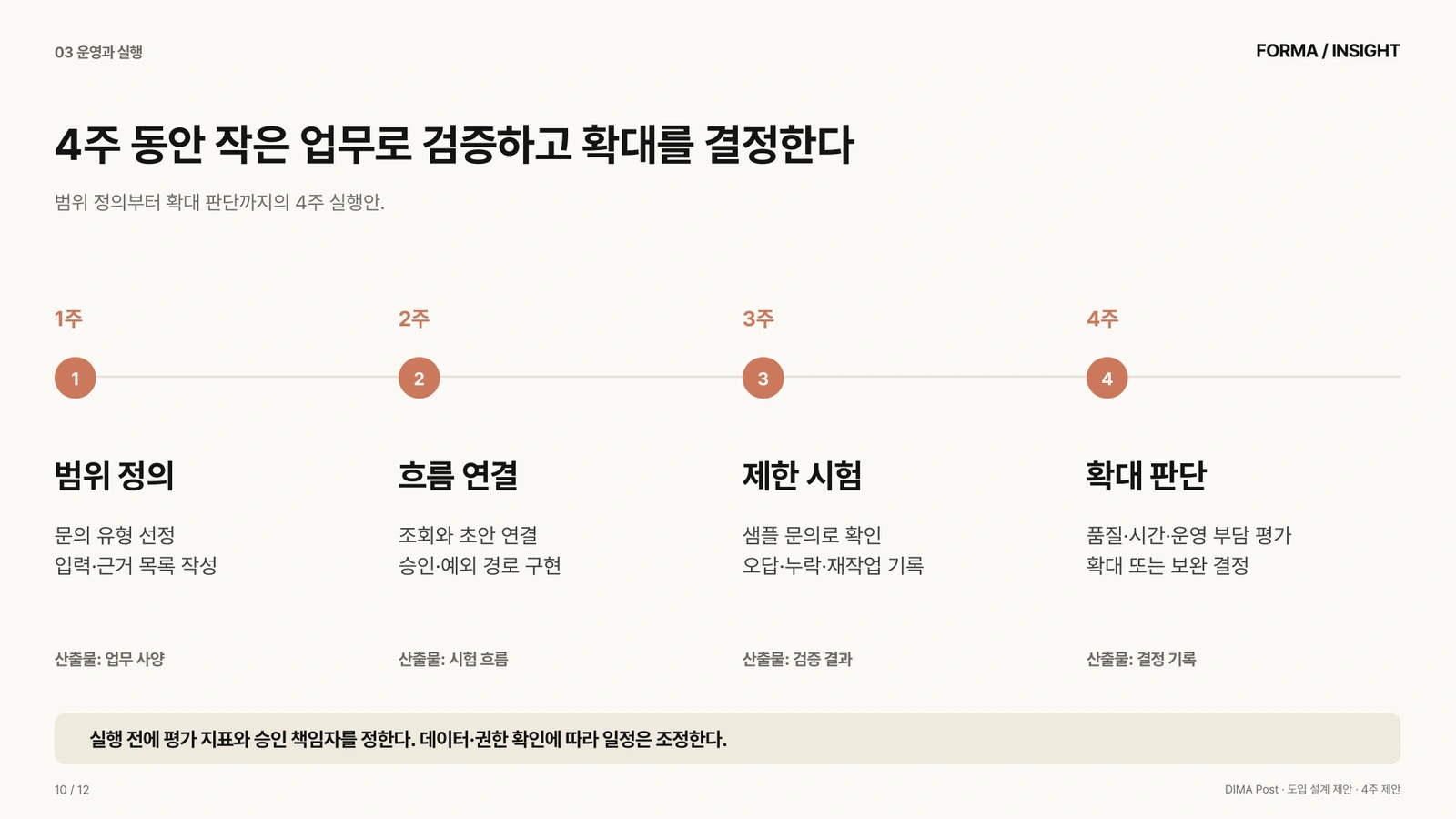
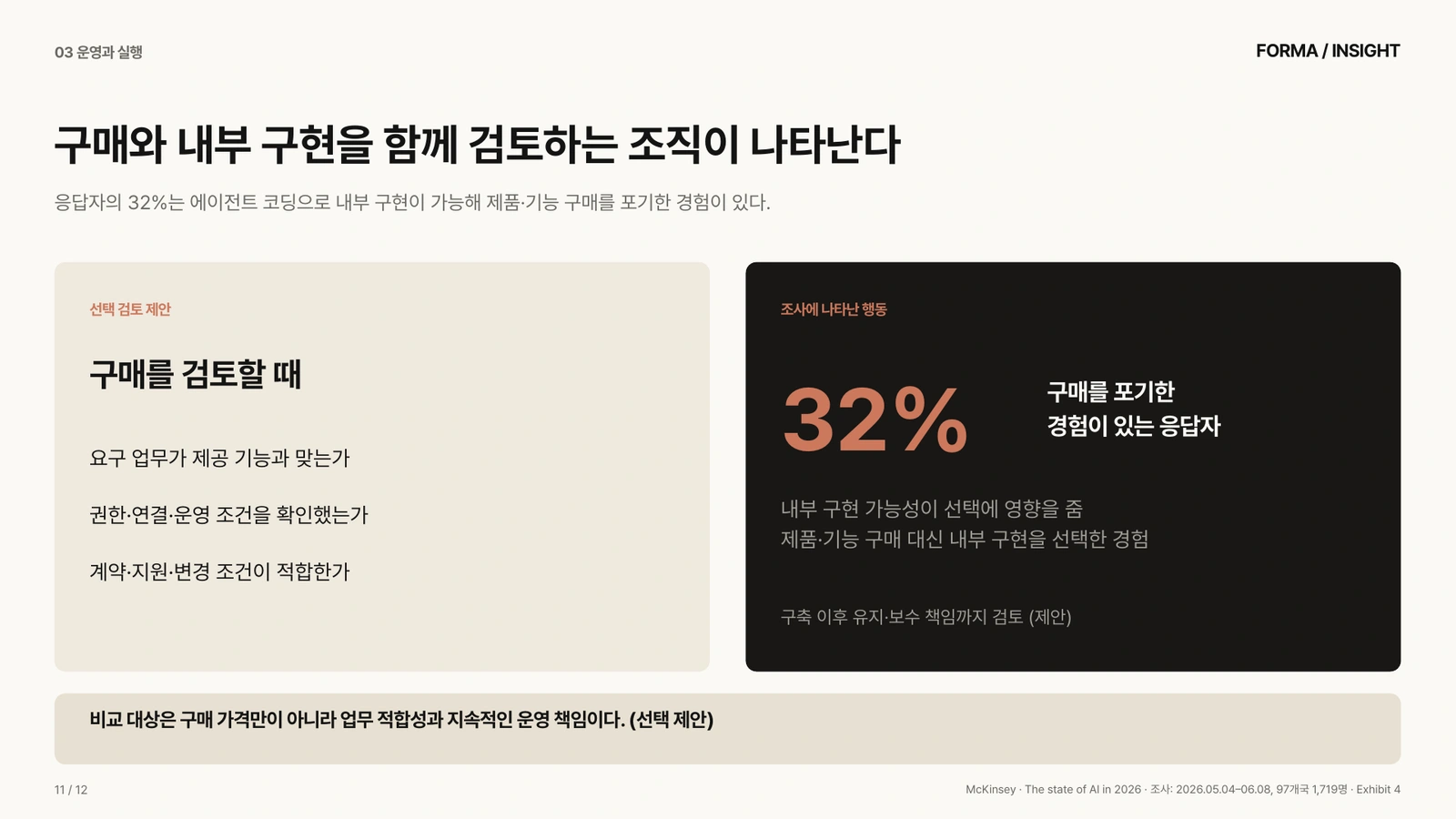
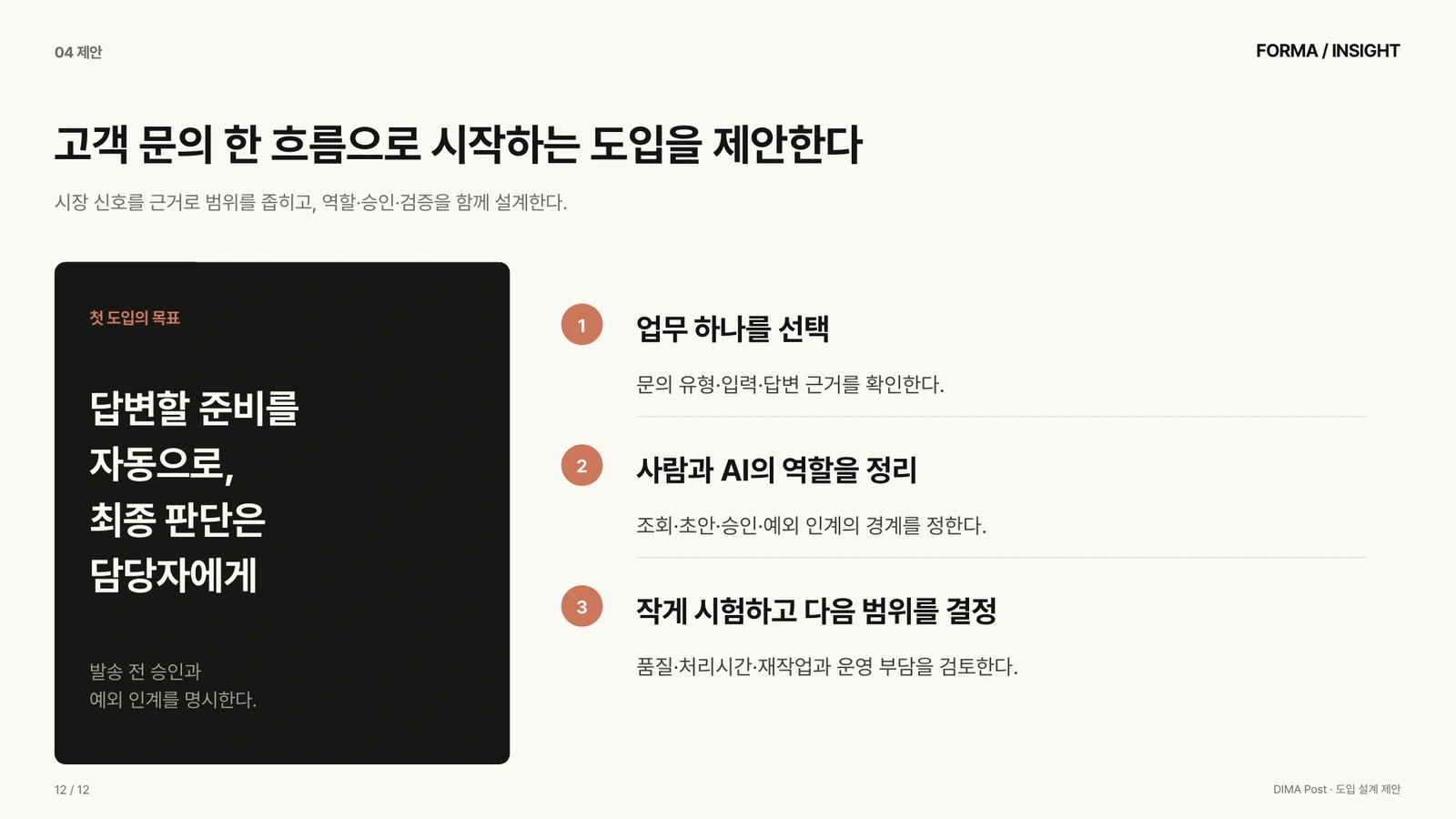
크림색 바탕 위에 넓은 차트를 놓고, 중요한 숫자는 먹색 패널로 분리했다. 전후 비교에서는 밝은 패널과 어두운 패널이 역할을 나눈다. 글꼴은 Pretendard로 통일했다. 화면을 통째로 붙인 PPT가 아니다. 제목과 설명은 고쳐 쓰고, 차트는 데이터를 바꿔 다시 쓴다.
위에서 넘겨 본 12장은 코덱스(Codex)로 만든 AI 에이전트 시장조사 보고서 전체다. 시장 수치에서 시작해 협업 방식, 고객 문의 자동화 설계, 실행 제안으로 이어진다. 같은 모양의 카드에 문장만 갈아 끼우지 않고, 추세는 선 차트로, 선택 조건은 표로, 업무 연결은 순서도로 표현했다.
같은 코덱스인데, PPT의 인상이 달라졌다
내용은 들어갔는데 발표자료처럼 보이지 않는다. 숫자는 큰데 왜 중요한지 눈에 들어오지 않는다. 결국 제목 크기와 차트 배치를 다시 손본다. 코덱스 PPT 만들기에서 이런 일이 반복된다면, 요청에 주제만 있고 어떤 화면으로 보여줄지에 대한 기준이 빠졌는지 먼저 봐야 한다.
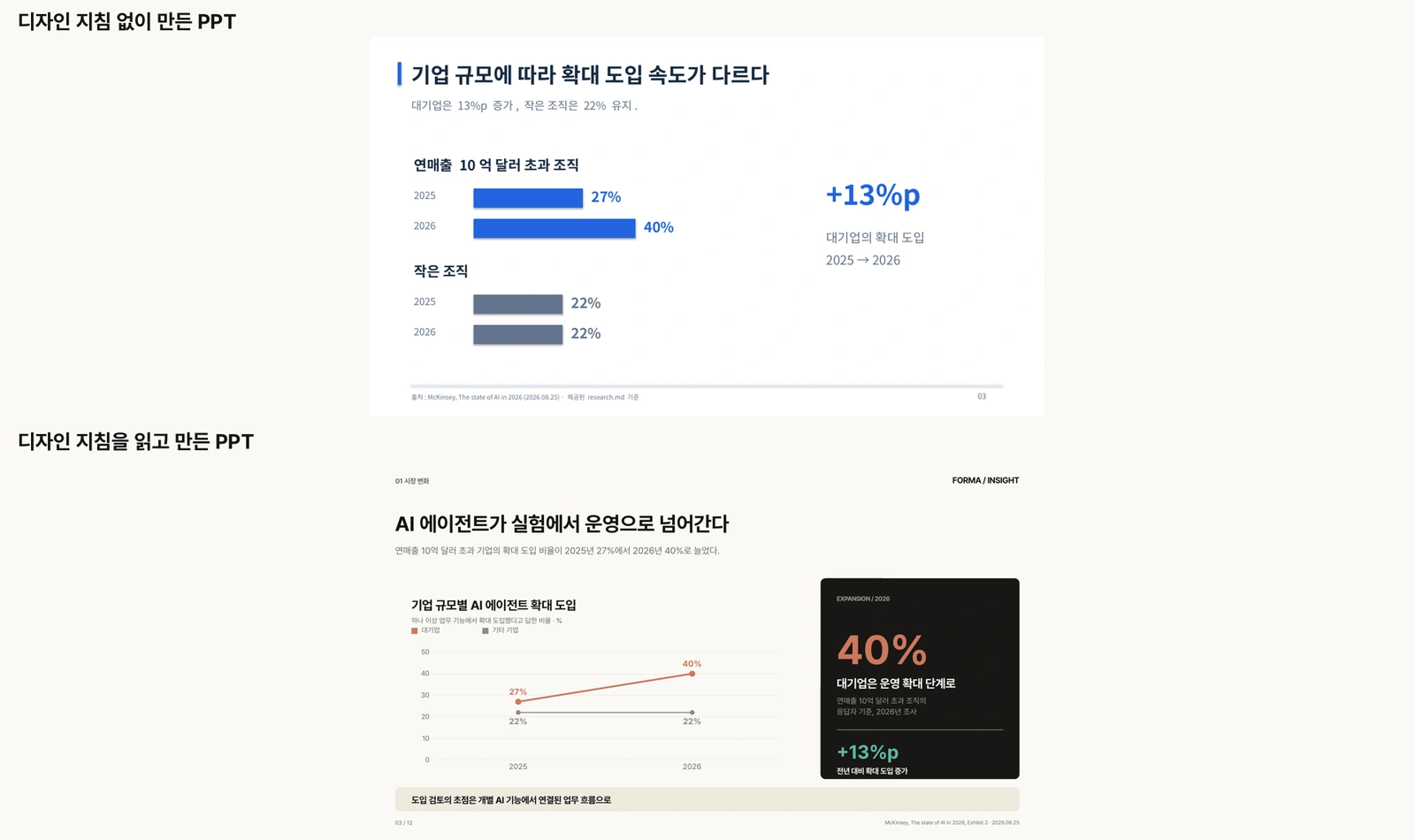
왼쪽도 숫자 비교는 된다. 오른쪽에서는 차트와 해석이 분리돼 있다. 27%에서 40%로 움직인 선을 먼저 보고, 오른쪽에서 40%의 의미를 읽는다. 제목·부제·차트·해석·출처가 제자리를 갖는다. 같은 도구에 어떤 디자인 기준을 줬는지가 화면에 드러난다.
만드는 순서는 다섯 단계다. 디자인을 고르고, PPT용으로 바꾸고, 한 장씩 다듬고, 기준을 저장한 다음, 새 자료를 넣는다. 아래 예제에는 이 순서로 만든 완성 PPT와 실제 사용한 디자인 폴더가 함께 들어 있다.
- ‘고급스럽게’ 대신 디자인 MD로 색·글꼴·여백·정보 배치를 정한다.
- 대표 장표를 먼저 보고 고친 뒤, 마음에 든 기준을 다음 요청에도 쓰게 저장한다.
- 완성 PPTX·PDF·디자인 폴더·원자료·요청문을 ZIP 하나로 받아 자기 보고서에 적용한다.
ZIP을 풀면 result/에서 완성 PPT를 열 수 있다. 직접 만들 때는 코덱스에서 project/를 작업 폴더로 연다. 이 안의 design-system/은 디자인 지침, data/는 보고서 자료다. 같은 예제를 먼저 만들어보려면 5단계의 요청부터 보내고, 자기 디자인을 정하려면 아래 순서대로 파일을 살펴본다.
1. getdesign.md에서 PPT의 디자인 기준을 고른다
처음부터 색상표와 여백을 모두 설명할 필요는 없다. getdesign.md에서 마음에 드는 디자인을 보고, 그 디자인을 설명하는 MD 파일을 가져오는 것부터 시작한다. MD는 글자로 된 문서다. AI에 전달할 디자인 지침을 파일로 보관한다고 생각하면 된다.
이 보고서는 VoltAgent의 Claude 디자인 분석을 바탕으로 했다. 채택한 것은 크림색 바탕, 먹색 패널, 코럴 강조색이다. Claude의 로고와 웹 화면을 가져온 것이 아니라, 색과 정보 위계를 PPT에 맞게 바꿨다.
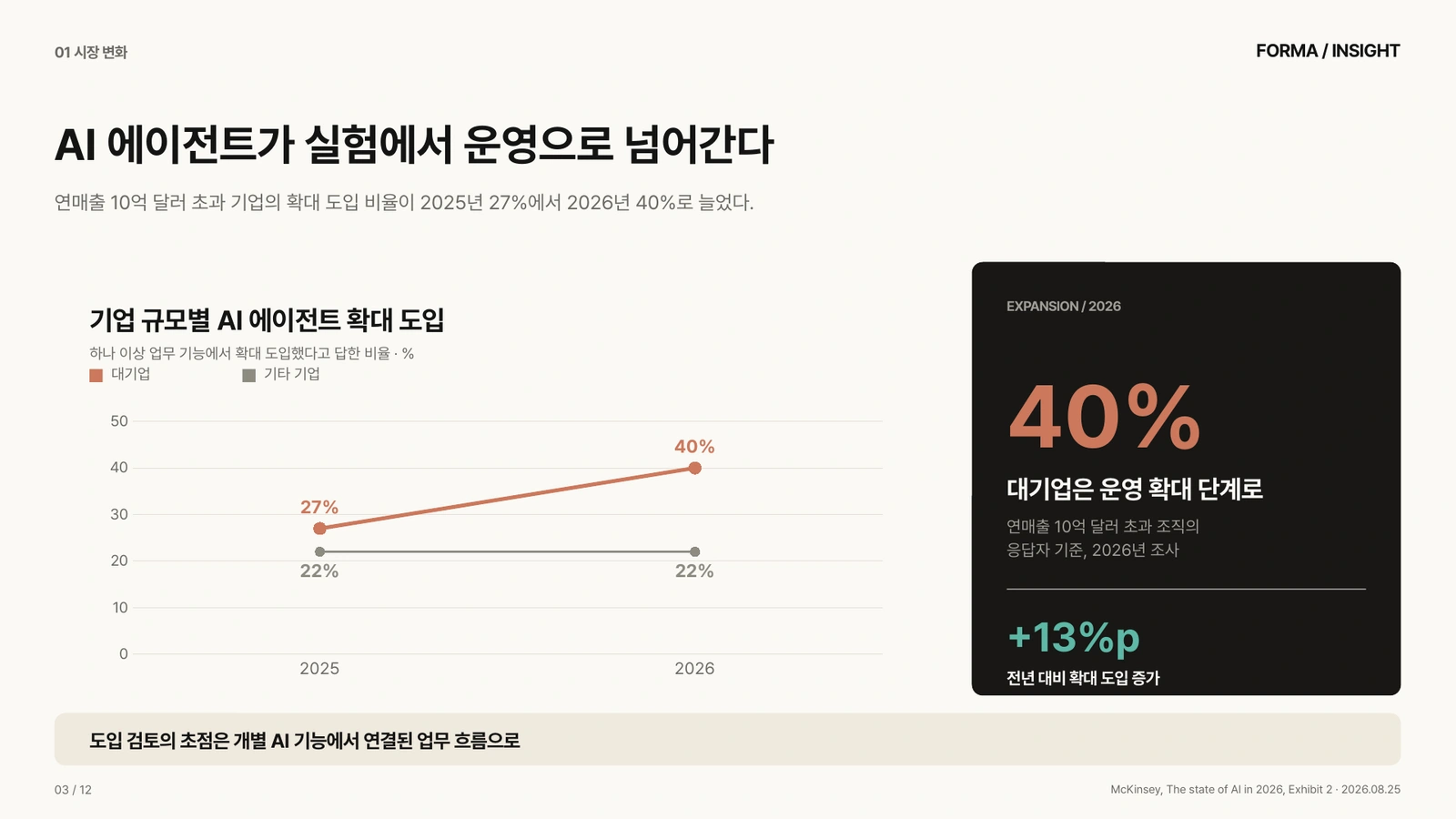
검은 패널은 장식이 아니다. 넓은 차트에는 비교를, 검은 패널에는 그 차트에서 읽어야 할 의미를 넣는다. 디자인을 고를 때는 마음에 드는 색만 보지 말고, 자기 자료의 차트·표·설명을 어떻게 나눌 수 있을지 함께 본다.
예제로 바로 시작한다면 ZIP의 design-system/source/claude.original.md가 원본이고, design-system/DESIGN_PPT.md가 PPT용 적용본이다. 원본 문서와 MIT 라이선스도 함께 들어 있다.
2. 웹 디자인을 우리 회사 PPT 지침으로 바꾼다
웹사이트용 디자인 문서를 그대로 쓰면 메뉴와 버튼, 웹용 글꼴까지 따라올 수 있다. PPT에 남길 것은 글꼴, 색, 여백, 정보의 크기 차이다. 폰트·로고·16:9 비율부터 자기 것으로 바꾼다.
적용본에서는 Pretendard 하나만 쓰고, 표지와 본문을 16:9로 고정했다. 본문 장표의 제목·부제·본문 시작선·페이지 번호·출처 위치도 정했다. 덕분에 장표의 내용이 달라져도 제목이 위아래로 튀지 않는다.
| 바꿀 항목 | 예제에 들어 있는 기준 | 자기 회사에 적용할 때 |
|---|---|---|
| 글꼴 | Pretendard Regular·Bold | 회사 글꼴 이름과 파일을 함께 전달한다. |
| 로고 | FORMA / INSIGHT 워드마크 | 자기 회사 로고 파일과 놓을 위치를 정한다. |
| 비율 | 16:9 | 보고·발표에 사용할 화면 비율을 고정한다. |
| 반복 위치 | 제목·부제·페이지·출처 | 다음 장에서도 같은 시작선을 유지한다. |
| 강조색 | 코럴, 보조 틸 | 회사 색상 값으로 바꾸되 강조 역할은 유지한다. |
| 차트 | 편집 가능한 선·막대 차트 | 숫자·단위·기간을 차트와 함께 전달한다. |
예제 폴더의 DESIGN_PPT.md를 열면 제목 크기와 좌우 여백뿐 아니라 추세, 비교, 전후, 표, 타임라인의 배치가 들어 있다. ‘깔끔하게’라는 말 대신 무엇을 같은 위치에 놓고, 무엇을 더 크게 보여줄지 정한 문서다.
지금 할 일은 project/design-system/DESIGN_PPT.md에서 자기 회사에 맞출 항목을 찾는 것이다. 예제의 실제 지침 중 글꼴·비율·제목 크기는 다음처럼 들어 있다.
canvas: [13.333333, 7.5]
type:
  family: Pretendard
  title: 29
  subtitle: 13
  body: 14
  line_height: 1.18
  tracking_pt: -0.35
회사 글꼴을 쓰려면 family를 바꾸고 fonts/에 그 글꼴을 넣는다. 로고는 logo/에서 바꾸고, 같은 문서의 frame.logo에서 위치를 정한다. 색을 바꿀 때도 적용본에 회사 색을 지정한다. 이 적용본이 다음 요청에서 읽을 파일이다. 원본 분석 문서는 source/에 따로 남긴다.
글꼴이 다르게 보이면 design-system/fonts/의 Pretendard를 먼저 설치한다. 다른 폰트로 바뀌면 같은 문장도 폭이 달라져 줄바꿈이 생긴다. 전체 장표를 작게 줄이기 전에 글꼴부터 맞춘다.
3. 한 장씩 뽑고 고쳐서 PPT의 기준을 잡는다
처음부터 전체 보고서를 만들면 어색한 배치도 모든 장에 퍼진다. 추세 차트, 전후 비교, 표처럼 서로 다른 대표 장표를 먼저 만든다. 한 장에서 글자만 고치는 게 아니라, 같은 문제가 다시 나오지 않도록 디자인 지침을 고친다.
먼저 코덱스에 project/design-system/DESIGN_PPT.md, project/data/research.md, project/data/representatives.json을 읽게 한다. 아래 실제 첫 추세 장표 요청에서 파일명은 이 세 파일을 가리킨다. 영어 지침과 요청을 사용하고, 장표의 카피는 한국어로 넣었다.
Read DESIGN_PPT.md and research.md. Generate one native editable trend slide
using the corporate-size agent deployment data in representatives.json.
Apply the chart and dark interpretation layout.
추세 차트에 이어 전후 비교와 협업 유형 표도 한 장씩 만들었다. 대표 세 장을 보니 표 일부에서 다른 글꼴이 섞였고, 마지막 설명이 검은 띠 아래로 내려왔다. 번호 배지에는 기본 그림자도 붙었다. 다음처럼 공통 기준을 바꿔 다시 만들었다.
Change the shared specification: remove badge theme shadows,
explicitly set Pretendard and Korean locale on table runs,
and move the final band explanation inside its background with bottom padding.
Regenerate each representative using the same data.
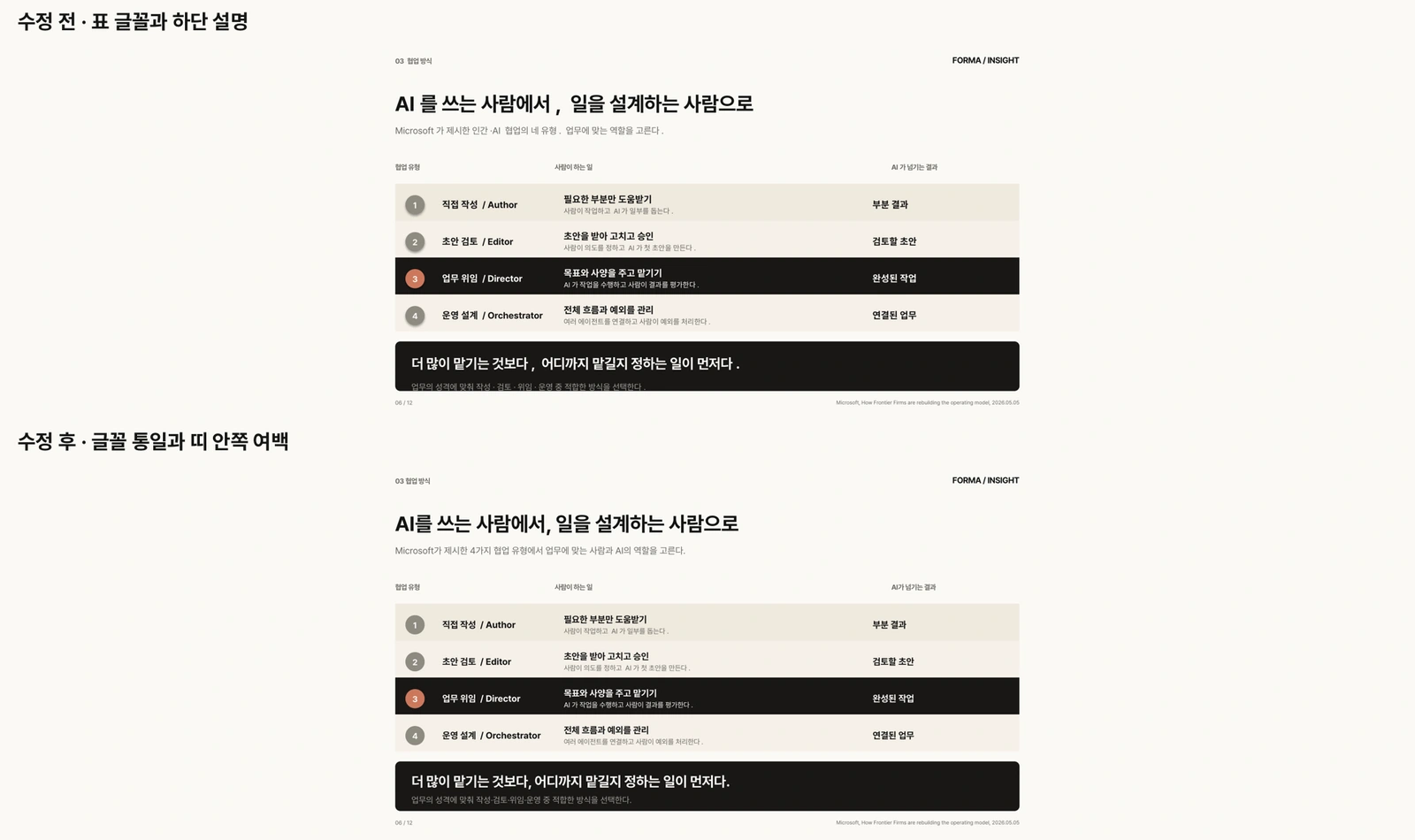
오른쪽 하단을 보면 설명이 띠 안에 들어오고 아래 여백이 남는다. 여기서 중요한 것은 ‘더 예쁘게’라는 평가가 아니라 어느 글자가 어디에서 잘리고, 어떤 시작선이 어긋났는지다.
말로 설명하기 어렵다면 어색한 부분을 표시한 화면이나 직접 고친 PPT를 함께 준다. 페이퍼로지의 PPT 제작 영상도 한 장씩 보며 위치를 고치고, 그 결과를 지침에 반영하는 과정을 보여준다.
4. 마음에 든 디자인을 폴더에 저장한다
잘 나온 장표만 저장하면 다음 대화에서 디자인을 다시 설명해야 한다. 장표를 만든 기준도 파일로 남긴다. 예제의 design-system/이 그 역할을 한다.
design-system/
├─ AGENTS.md       작업 순서와 읽을 디자인 지침
├─ CLAUDE.md       같은 지침을 가리키는 파일
├─ DESIGN_PPT.md   색·폰트·위치·차트·레이아웃 기준
├─ source/        원본 디자인 분석과 라이선스
├─ fonts/         Pretendard와 라이선스
├─ logo/          바꿔 넣을 로고
└─ tools/         미리보기 렌더링 도구
AGENTS.md는 코덱스에 작업 기준을 전달하는 지침 파일이다. 이 예제에서는 요청에 파일 경로를 명시해 먼저 읽게 했다. 코덱스가 폴더에서 지침을 찾는 방식은 공식 AGENTS.md 문서에서도 확인할 수 있다.
이 폴더는 이번 주제의 문장 묶음이 아니다. 크림색 패널, 먹색 해석 영역, 제목 시작선, 차트 강조색처럼 다음 보고서에도 가져갈 디자인 기준이다. 새 자료는 data/에 넣고, 디자인은 그대로 남긴다.
5. 자료를 넣고 시장조사 보고서 PPT를 요청한다
ZIP을 풀면 result/에는 완성 파일이 있고, project/에는 직접 만드는 작업 폴더가 있다. 코덱스에서 project/를 작업 폴더로 열고 data/research.md를 확인한다. 이 예제는 맥킨지와 마이크로소프트의 공개 자료를 사용한다. 자기 보고서에서는 이 파일을 자기 자료로 바꾼다.
project/를 작업 폴더로 연 상태에서 다음 요청을 보낸다. 새 작업 세션에서 실제 사용한 요청 중 작업 내용 부분이다.
design-system/AGENTS.md 기준으로
AI 에이전트 업무자동화 시장조사 보고서 12장을 만들어라.
자료는 data/에 있다.
글자 정렬·겹침·잘림을 확인하고
PPTX·PDF·전 장 PNG와 실제 요청·소요시간을 deck/에 저장하라.
배포하지 마라.
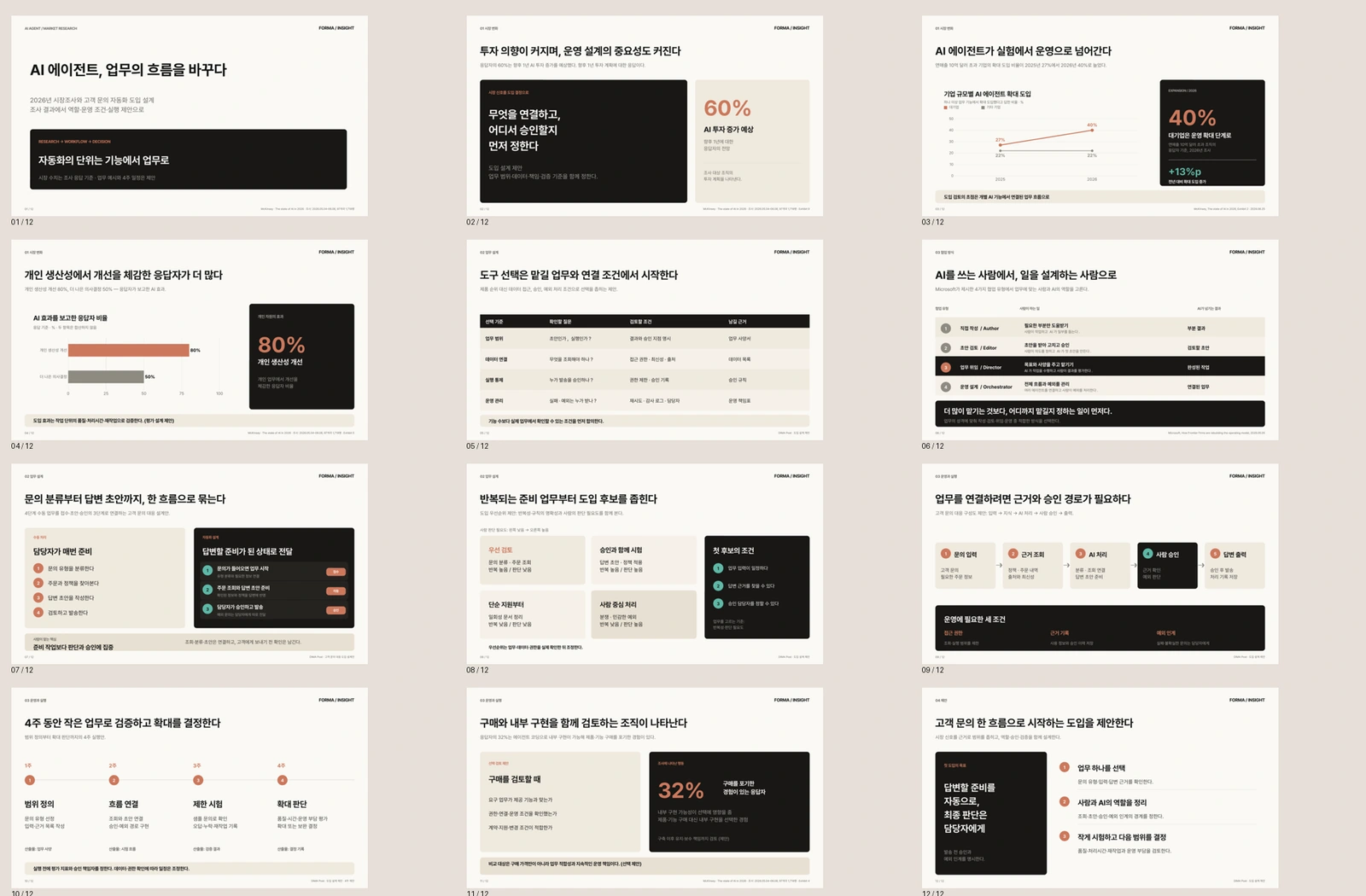
위 결과에서 3장은 추세, 5장은 선택 조건 표, 7장은 업무 전후 비교다. 9장은 연결 구조, 10장은 실행 일정이다. 같은 디자인을 유지하면서도 정보 유형에 따라 배치가 달라진다.
전체를 만든 뒤에는 한 번 더 넘겨본다. 실제로 9번 장표는 긴 제목의 끝이 잘려 제목을 줄였다. 이런 수정은 다른 장까지 다시 꾸미는 대신 해당 장의 위치와 유지할 내용을 지정해 요청한다. 예제 ZIP에는 전체 제작과 후속 수정의 실제 요청문이 들어 있다.
기존 PPT도 같은 디자인으로 바꾼다
자료가 이미 PPT에 들어 있다면 처음부터 문장을 다시 입력할 필요가 없다. 기존 파일을 주고 같은 디자인 지침을 적용한다. 앞에서 지침 없이 만든 10장 PPT를 실제로 다시 만들 때는 다음과 같이 요청했다. 먼저 바꿀 PPT를 전달하고, 그 파일의 장 수에 맞춰 요청한다.
방금 만든 PPT를 우리 스타일로 바꿔라.
기준은 design-system/AGENTS.md와 DESIGN_PPT.md다.
내용·숫자·10장 수를 유지하고
텍스트·표·차트는 편집 가능하게 만들어라.
새 결과·전후 비교·실제 요청·소요시간을 저장하라.
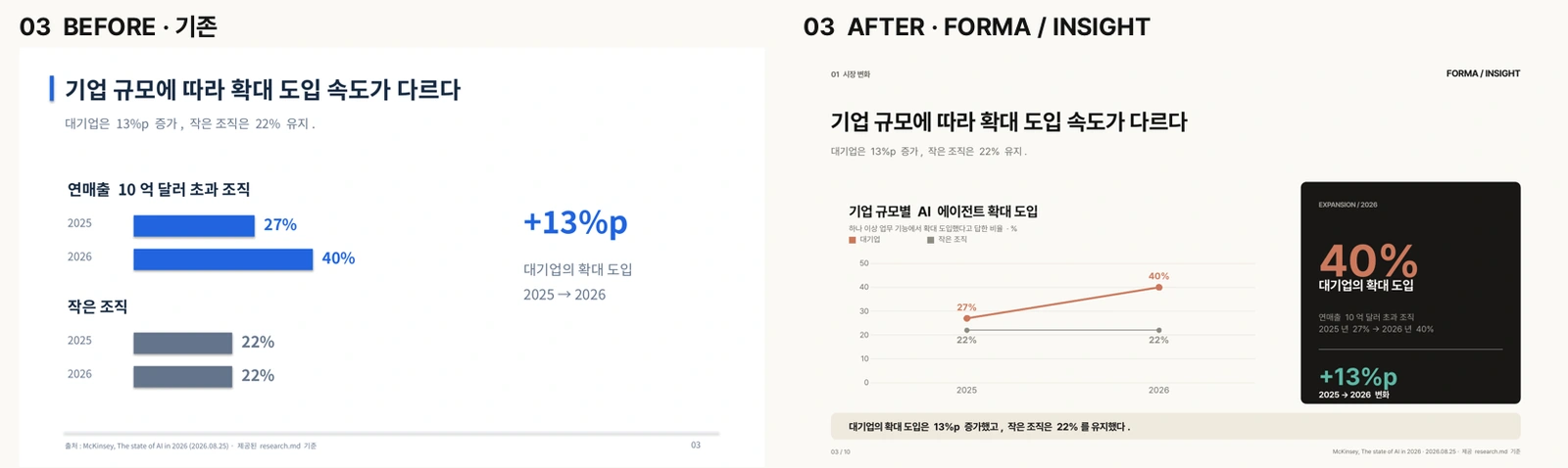
오른쪽에서는 기업 규모별 비교가 선 차트로 바뀌고, 40%와 +13%p가 먹색 패널에 모였다. 숫자를 지운 것이 아니라 차트에는 변화, 패널에는 그 의미를 나눠 놓았다. 새 보고서를 만드는 요청과 기존 자료를 살리는 요청에 같은 디자인 폴더를 쓴다.
차트는 PowerPoint에서 데이터를 바꿔 쓴다
완성 파일은 result/ai-agent-market.pptx다. PDF는 빠르게 넘겨 보는 파일이고, PPTX는 수정하는 파일이다. 먼저 제목을 클릭해 문구를 바꿔본다. 5장과 6장의 표도 셀 안 글자를 바로 고친다.
3장 선 차트와 4장 막대 차트에는 데이터가 들어 있다. PowerPoint에서는 차트를 선택하고 차트 디자인 → 데이터 편집으로 들어가 값을 바꾼다. 숫자가 바뀌면 선이나 막대도 같이 바뀐다. 차트 위에 글자를 새로 붙일 필요가 없다.
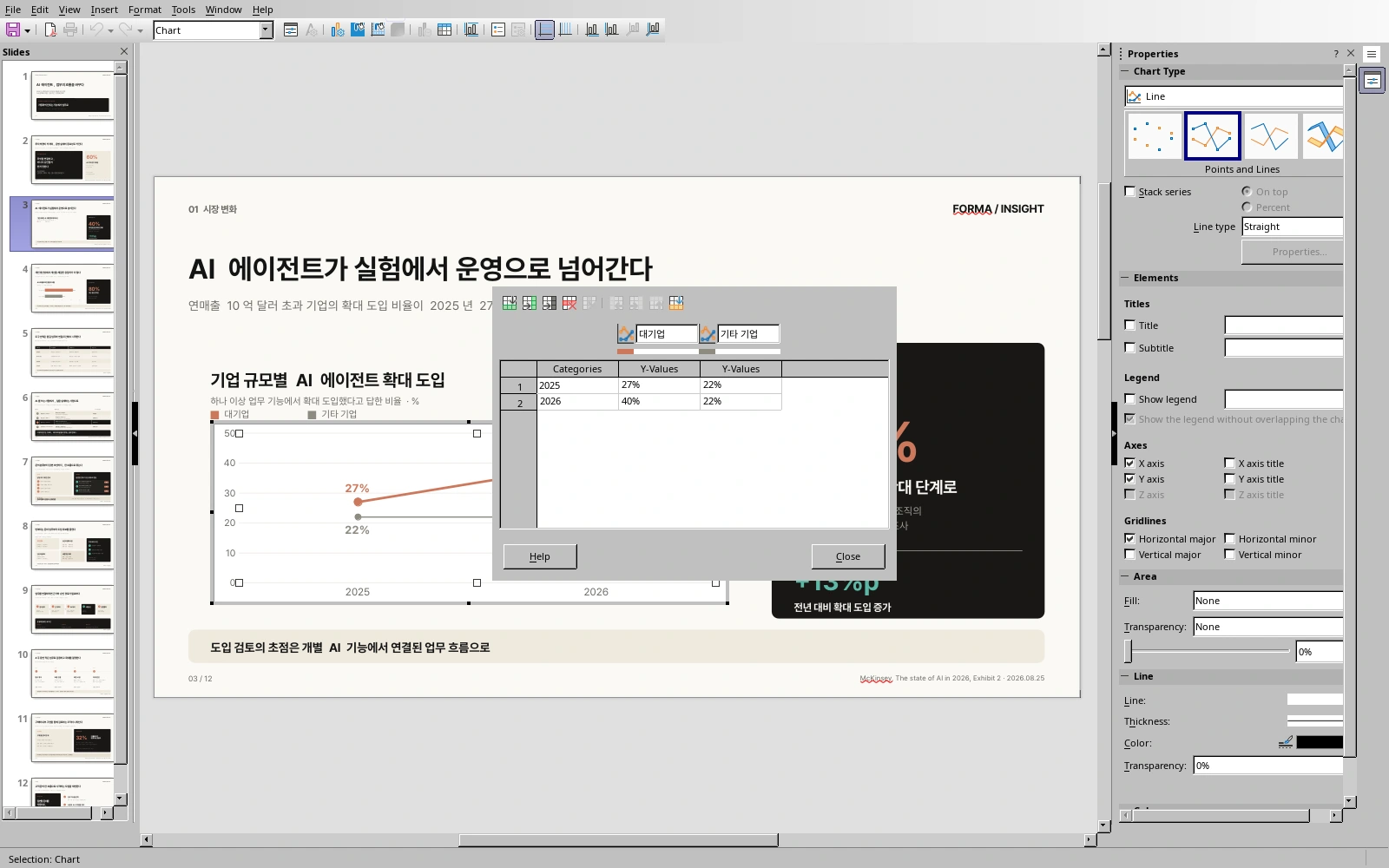
표 안에 연도와 값이 각각 들어 있다. 편집 확인용 복사본에서는 값을 바꿨을 때 그래프가 움직이는 것도 확인했다. 다운로드할 원본에는 조사 수치가 그대로 들어 있다.
표본이나 기간을 바꿨다면 차트 제목·단위·출처도 같이 고친다. 다음 분기의 수치로 바꾸면서 지난 조사 연도를 그대로 두지 않는다. 자기 자료를 넣을 때는 data/의 자료와 화면의 수치가 함께 바뀌게 한다.
회사 색·로고·다음 주제로 바꾸는 순서
자기 회사에 맞출 때는 세 군데를 바꾼다. fonts/에는 회사 글꼴, logo/에는 회사 로고, DESIGN_PPT.md에는 사용할 색과 배치 기준을 넣는다. 그다음 data/를 자기 보고서 자료로 바꾼다.
자료는 달라져도 제목 시작선과 차트 강조색은 남는다. 시장조사 다음에 사업계획서나 분기 보고서를 만들더라도, 매번 ‘회사 느낌으로’라고 길게 설명하는 대신 이 폴더를 먼저 읽게 한다.
다섯 단계로 돌아가면 된다. 디자인 선택 → PPT용으로 바꾸기 → 한 장씩 다듬기 → 기준 저장 → 새 자료 요청. 직접 만든 결과와 그 결과를 만든 지침을 함께 남기는 것이 핵심이다.