아이폰 미러링, 잠금을 풀라더니 ‘사용 중’이라고 뜰 때
‘자동으로 인증’까지 켜 뒀는데, 아이폰 잠금을 풀면 맥의 미러링 창이 ‘사용 중’으로 멈춘다. 아이폰은 풀어 둬야 할까, 잠가 둬야 할까?
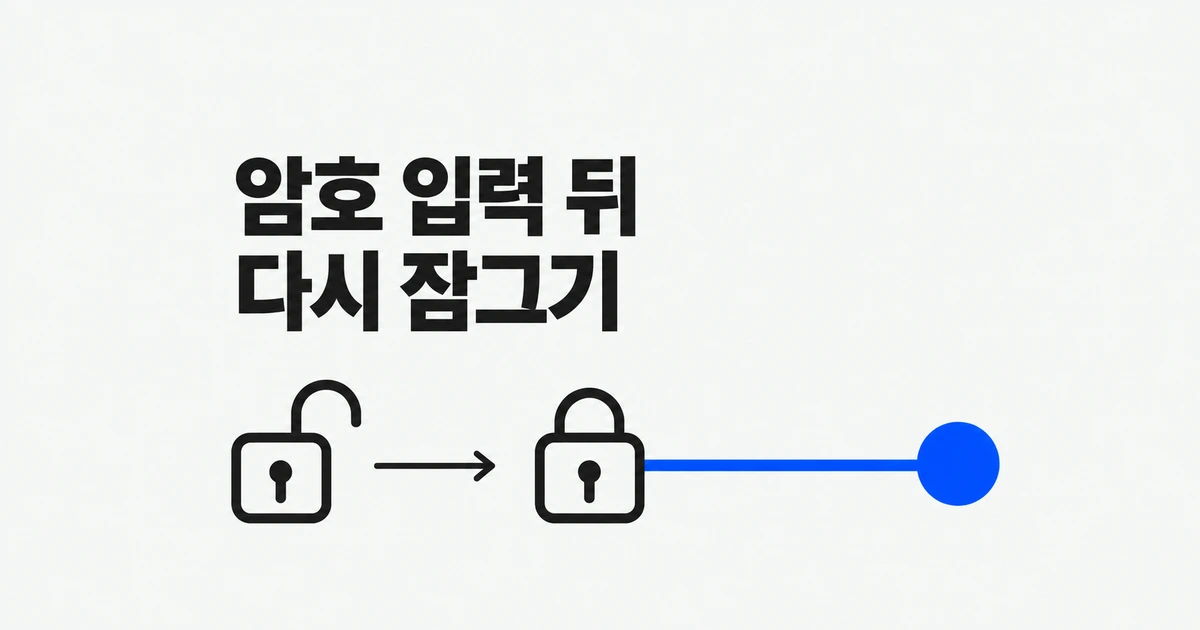
- 맥에서 아이폰 암호를 요구하면 아이폰에서 입력한 뒤 다시 잠근다. 맥으로 조작하는 동안에는 잠겨 있어야 한다.
- ‘자동으로 인증’은 맥 쪽 인증 설정이다. 아이폰 잠금 조건을 없애는 옵션이 아니다.
- 다시 잠가도 연결이 안 되면 무선·계정·거리 조건을 확인한다. 접근 권한을 철회했다면 처음부터 다시 연결을 설정해야 한다.
암호를 입력한 다음에는 아이폰을 다시 잠근다
아이폰 미러링 창에서 잠금을 해제하라고 해서 암호를 입력했는데, 이번에는 아이폰이 사용 중이라고 나올 수 있다. 암호를 입력하는 단계와 맥에서 조작하는 단계에 필요한 상태가 다르기 때문이다. 아이폰을 다시 잠근 뒤 맥의 미러링 창으로 돌아가야 한다.
Apple의 iPhone 사용 설명서에 따르면 맥에서 조작할 때 아이폰은 전원이 켜진 채 가까이에 있고 화면은 잠겨 있어야 한다. 암호 입력을 마쳤다면 다음 순서로 연결을 이어 간다.
- 맥의 iPhone 미러링 앱에서 아이폰 잠금 해제 요청이 나오면 아이폰에서 암호를 입력한다.
- 아이폰에서 필요한 확인을 끝낸 뒤 측면 버튼으로 다시 잠근다.
- 아이폰을 맥 근처에 둔 채 맥의 미러링 창에서 연결을 이어 간다.
연결 후 아이폰을 직접 잠금 해제하면 미러링은 중지된다. Apple의 미러링 관리 안내에도 이 동작이 명시돼 있다. 한편 미러링이 정상 작동할 때 아이폰의 잠금 화면에 맥에서 사용 중이라는 안내가 나타나는 것은 정상이다. 맥의 앱에서 연결을 막는 ‘사용 중’ 메시지와 표시 위치가 다르다.
‘자동으로 인증’은 맥의 확인 절차를 바꾼다
맥의 iPhone 미러링 앱에서 메뉴 막대의 iPhone 미러링 → 설정을 열면 인증 방식을 고를 수 있다. Apple 지원 문서의 설정 설명은 다음 두 선택을 구분한다.
| 설정 | 바뀌는 동작 |
|---|---|
| 매번 묻기 | 미러링 전에 맥 로그인 암호, 맥의 Touch ID 또는 Apple Watch로 인증한다. |
| 자동으로 인증 | 맥 로그인 암호로 이 옵션을 선택하면 미러링 전 인증 요청을 생략한다. |
자동 인증을 켜도 아이폰을 직접 잠금 해제하면 미러링은 중지된다. 이 옵션이 생략하는 것은 맥에서 미러링을 시작하기 전의 인증 요청이다.
‘자동으로 인증’을 선택하는 동안에는 맥 화면 보호기가 시작되거나 디스플레이가 꺼진 뒤 암호를 요구하는 시간이 ‘즉시’로 유지된다. 맥에서 미러링을 시작할 때마다 다시 인증하려면 같은 설정에서 ‘매번 묻기’를 고른다.
다시 잠가도 연결되지 않을 때
다시 잠갔는데도 연결 시간이 초과되거나 암호 요청만 반복된다면 맥의 미러링 창에 표시된 안내부터 따른다. Mac 사용 설명서가 요구하는 연결 조건은 같은 Apple 계정, 켜진 Wi-Fi·Bluetooth, 10m 이내의 거리다. 두 기기를 가까이 두고 무선 기능을 켠 뒤, VPN이 로컬 네트워크 통신을 허용하는지도 확인한다.
기기와 계정에도 조건이 있다. 맥은 Apple Silicon 또는 T2 보안 칩을 탑재하고 macOS Sequoia 15 이상을 실행해야 한다. 아이폰은 iOS 18 이상에서 암호가 설정돼 있어야 하며, 같은 Apple 계정에 이중 인증을 사용해야 한다. 2026년 10월 26일 확인한 Apple 안내상 EU에서는 이 기능을 제공하지 않는다.
맥에서 인터넷 공유, AirPlay, Sidecar를 쓰고 있다면 종료한 뒤 다시 연결한다. 이어 Apple의 문제 해결 안내에 따라 두 기기의 소프트웨어를 업데이트하고 재시동한다. 다른 기기로 오디오나 영상을 전송하느라 Wi-Fi·Bluetooth를 많이 쓰고 있다면 그 작업을 멈추고 재시도한다. VPN·보안 소프트웨어가 연결을 막을 수 있으며, 맥 방화벽도 들어오는 연결을 모두 차단하도록 설정돼 있으면 안 된다.
이 과정을 거친 뒤에도 연결되지 않으면 기존 연결 설정을 다시 만들 수 있다. 맥의 iPhone 미러링 설정에서 iPhone 접근 권한 철회를 선택하면 연결 설정과 맥의 ‘iPhone 알림 허용’ 설정이 제거된다. 미러링과 알림을 다시 사용하려면 처음부터 연결을 설정해야 한다.
아이폰에서 접근 권한을 없애려면 설정 → 일반 → AirPlay 및 연속성 → iPhone 미러링으로 들어가 오른쪽 위의 ‘편집’을 누르고 해당 맥을 삭제한다. 이 화면에는 어느 맥이 언제, 얼마나 오래 아이폰을 사용했는지도 표시된다.
아이폰을 손에 들고 화면만 보여 주려면 AirPlay다
발표나 시연 중 아이폰을 직접 조작하면서 맥에 화면을 띄우려는 목적이라면 AirPlay 화면 미러링이 맞는 경로다. 아이폰과 수신 기기를 같은 Wi-Fi에 연결하고, 아이폰 제어 센터의 ‘화면 미러링’에서 대상 맥을 선택한다. 수신 기기는 AirPlay를 지원해야 한다.
AirPlay로 띄운 화면은 아이폰에서 조작한다. 맥의 키보드와 포인터로 아이폰 앱을 쓰려는 경우에는 iPhone 미러링 앱을 사용하고 아이폰을 잠가 둔다.