ZIP에 암호를 걸었는데 파일 이름이 보인다
암호를 건 압축파일을 열어 보니 문서는 잠겼는데 고객명이 들어간 파일 이름은 목록에 그대로 보인다. 파일 이름까지 가리려면 어떻게 압축해야 할까?
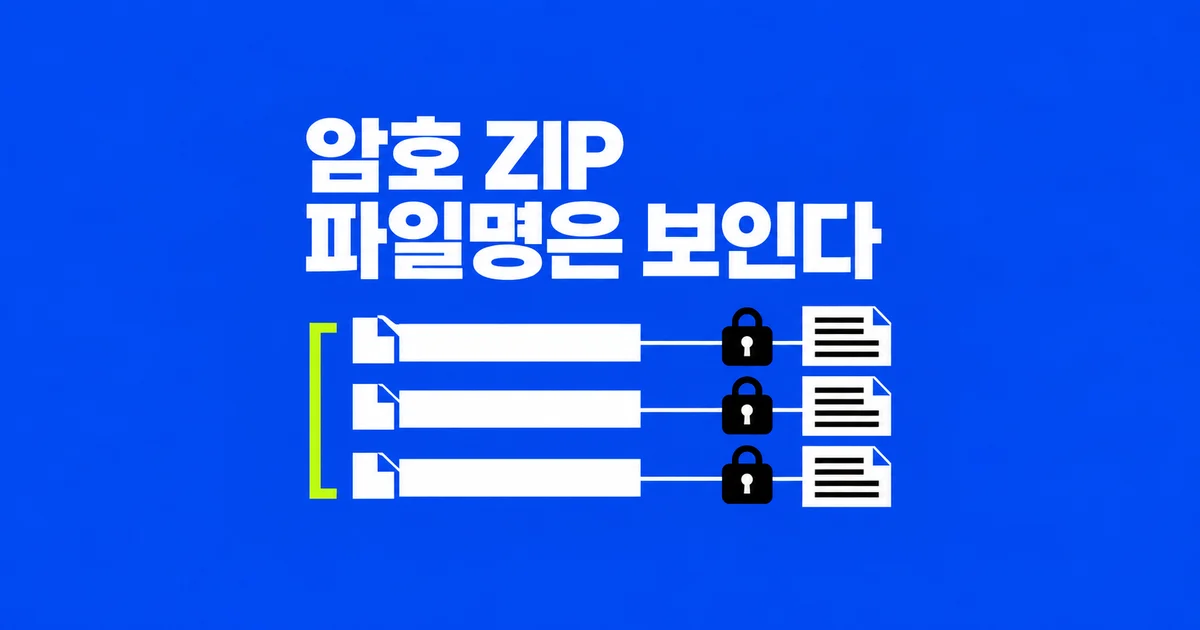
압축파일을 열자 폴더와 문서 목록이 나타나고, 문서 하나를 열려고 할 때만 암호를 묻는다. 7-Zip 공식 포럼에도 이 상태에서 폴더 구조와 파일명까지 숨길 수 있는지 묻는 질문이 있다. 개발자 Igor Pavlov의 답은 7z 형식에서 파일 이름 암호화를 켜는 것이다. 파일 내용과 목록을 함께 보호하려면 이 설정까지 적용해야 한다. 사용자 질문과 개발자 답변
Windows에서 이렇게 만든 파일을 보내려면 상대방에게도 암호화된 7z를 풀 수 있는 프로그램이 있어야 한다. 회사 PC에 앱을 설치할 수 없거나 첨부를 ZIP으로만 받는 곳이라면 전달 방식을 먼저 맞춰야 한다. 이름을 가려서 만든 파일도 상대방이 풀지 못하면 문서를 전달하는 데 쓸 수 없기 때문이다.
문서는 잠겼지만 목록은 보이는 이유
WinZip에서 암호를 걸어 만든 ZIP은 안에 든 문서를 열거나 꺼낼 때 암호를 요구하지만, 어떤 파일이 들어 있는지는 암호 없이 보여 줄 수 있다. 문서의 문장과 숫자는 읽지 못해도 파일 이름은 읽을 수 있는 상태다. 이름에 적힌 고객 정보까지 가리려면 문서 내용뿐 아니라 이 목록도 암호화하는 방식을 골라야 한다. WinZip의 파일명 노출 설명
가상의 예로 고객A_계약변경안.docx와 고객B_정산내역.xlsx를 묶었다고 하자. 내용을 못 읽어도 이름만으로 거래 상대와 자료의 종류를 짐작할 수 있다. 이 예에서 보호하려는 정보에는 문서의 숫자와 문장뿐 아니라 고객명과 업무명도 포함된다. 파일명이 단순히 문서1.pdf인 경우와 같은 필요로 볼 수 없다.
AES-256을 골랐다는 사실만으로 이름까지 숨겨지지는 않는다. 7-Zip은 ZIP과 7z 모두에서 AES-256을 지원하지만, 이름을 가리는 옵션은 압축 형식과 함께 확인해야 한다. 7z 형식 설명에서 256은 암호화 키 길이에 관한 수치다. 사용자가 입력하는 암호는 별도로 정하며, 짧고 예상하기 쉬운 암호를 숫자 256이 보완해 주는 것은 아니다. 7-Zip 지원 기능, 7z 암호화 설명
파일 이름 암호화를 켜더라도 바깥쪽에 있는 자료전달.7z라는 압축파일 이름은 상대방의 탐색기에 표시된다. 이를 고객A_계약해지협의.7z처럼 지으면 고객명과 협의 내용이 그대로 드러난다. 전송용 파일에는 수신자가 구별할 수 있는 중립적인 이름과 버전 번호를 쓰고, 상세 문서명은 보호되는 내부에 둔다.
ZIP·7z와 수신자의 프로그램
상대방이 ‘ZIP으로 보내 달라’고 했을 때에는 파일 확장자만 요구하는지, 특정 프로그램의 압축 해제를 전제로 하는지부터 확인한다. ZIP 안의 데이터가 AES로 암호화되어 있으면 일반 ZIP을 여는 기능과 다른 지원이 필요할 수 있다. 반대로 7z라고 해서 파일 이름까지 자동으로 가려지는 것도 아니다.
| 만드는 방식 | 암호 입력 전 내부 이름 | 수신자에게 확인할 조건 |
|---|---|---|
| 7-Zip·WinZip의 일반 암호 ZIP | 목록이 보일 수 있음 | 선택한 ZIP 암호화 방식을 지원하는가 |
| 암호를 설정한 7z, 이름 암호화 끔 | 목록이 보일 수 있음 | 암호화된 7z를 풀 수 있는가 |
| 암호를 설정한 7z, 이름 암호화 켬 | 올바른 암호 전에는 내부 목록을 숨김 | 7z 및 파일명 암호화를 지원하는가 |
평소 Bandizip을 쓰는 사람도 7Z로 만들면서 파일명 암호화를 선택할 수 있다. ZIP을 선택한 채 비밀번호만 입력하는 것으로는 같은 결과를 얻지 못한다. Bandizip의 형식별 안내에 이 옵션이 있는 경로가 나온다. 파일을 받는 쪽에서는 단순한 7z 열기뿐 아니라 암호가 걸린 파일의 추출까지 가능한 앱이 필요하다.
Windows에 7z 열기 기능이 보인다고 수신 준비가 끝난 것은 아니다. Microsoft는 Windows 11 24H2의 일반 압축 형식 지원을 설명하면서도 암호화된 압축파일 작업은 지원하지 않는다고 명시하고, 7-Zip·WinRAR 같은 앱을 안내한다. 상대방의 실제 앱으로 작은 비민감 샘플을 받아 풀어 볼 수 있는지 확인한다. Microsoft 압축파일 지원 범위
기밀 자료라면 ‘안 열린다’는 답을 듣고 바로 예전 ZIP 암호화 방식으로 낮추지 않는다. WinZip은 오래된 Zip 2.0 방식이 AES보다 약하다고 안내한다. 수신자가 지원 앱을 사용할 수 없다면 조직이 승인한 다른 전달 수단을 협의한다. 수신자의 설치 권한이나 회사 정책은 발신자의 압축 설정으로 바꿀 수 없다. 암호화 방식과 호환성
7-Zip에서 이름까지 암호화하기
이번에는 기존 ZIP에 문서를 덧붙이는 대신, 보낼 원본만 골라 새 7z를 만든다. 원본 폴더에는 작업용 메모나 이전 버전이 섞여 있을 수 있으므로 선택 목록부터 확인한다. 회사에서 관리하는 PC라면 승인된 소프트웨어 배포 경로를 이용한다. 직접 설치할 수 있는 장비에서는 앞서 연결한 7-Zip 공식 사이트를 사용한다.
- 7-Zip File Manager를 열고 보낼 파일이 있는 폴더로 이동한다. 포함할 파일·폴더만 선택한 뒤 추가(Add)를 누른다.
- 압축파일 이름과 저장 위치를 정한다. 원본을 찾기 어렵게 만들지 않도록 완성본의 경로를 따로 기록한다.
- 압축 형식(Archive format)을 7z로 고른다. 파일 확장자를 직접 바꾸는 대신 이 항목에서 형식을 지정한다.
- 암호화(Encryption) 영역에 암호를 입력하고 확인 칸에도 같은 암호를 입력한다. 암호화 방식은 AES-256인지 읽는다.
- 파일 이름 암호화(Encrypt file names)를 체크하고 확인을 누른다. 압축이 끝나 완성된 파일이 나타날 때까지 기다린다.
부퍼탈대의 실제 IT 안내도 File Manager에서 파일을 고른 뒤 Add, 7z, 암호 확인, 파일명 암호화 순서로 설명한다. GRCC 안내는 AES-256 설정과 수신자 측 호환 프로그램까지 함께 확인한다. 부퍼탈대 절차, GRCC 발신·수신 안내
이미 Bandizip을 사용한다면 새 압축에서 7Z 형식을 선택하고 More options→Advanced의 7Z 설정에서 Encrypt filenames를 켜는 경로가 공식 안내에 있다. 비밀번호 설정도 함께 적용한다. 한국어 UI의 표현이 다르더라도 형식과 파일명 암호화 항목을 각각 확인한다. 단순히 기존 파일 이름 끝의 .zip을 .7z로 바꾸는 것으로 내부 형식이나 보호 범위는 변하지 않는다.
보낼 파일을 다시 열어 확인한다
보내기 전에는 완성된 압축파일을 새로 열어 암호를 묻는지 확인한다. 원본 폴더나 이미 풀어 놓은 폴더에서는 이름이 보이는 것이 당연하므로, 검사할 파일의 저장 경로부터 찾는다. 나중에 문서를 추가하거나 다시 압축했다면 그 최종 파일로 같은 확인을 거친다.
- 열려 있는 압축 프로그램 창을 닫고 새로 실행한다. 이전에 암호를 입력해 목록을 보고 있던 화면을 검사에 사용하지 않는다.
- 전송할
.7z를 연다. 암호를 아직 입력하지 않은 상태에서 실제 내부 파일·폴더 이름이 보이는지 확인한다. - 이름 암호화를 기대했는데 목록이 보이면 형식과 해당 체크박스를 다시 확인하고 새 파일로 만든다. 암호 입력을 취소했을 때 목록에 접근할 수 없는지도 본다.
- 올바른 암호를 입력하고 별도의 확인용 폴더에 푼다. 필요한 문서가 모두 들어 있으며 해당 앱에서 정상적으로 열리는지 확인한다.
- 첨부할 때 확인용 폴더나 원본이 아닌, 방금 검증한 압축파일을 선택한다.
베르겐대도 전송 전 암호가 작동하는지 확인하고, 평문 원본 대신 암호화된 결과물을 보내라고 안내한다. 여기서는 목록 보호까지 요구하므로 검사 시점을 ‘암호 입력 전 이름’과 ‘암호 입력 후 내용’으로 나눴다. 같은 화면에서 암호를 입력한 뒤 목록이 보이는 것은 기대한 동작이다. 전송 전 확인 안내
기존 ZIP을 계속 업데이트해 썼다면 새로 넣은 문서도 살핀다. WinZip은 선택한 파일만 암호화할 수 있으며, 일부 추가 경로에서는 추가할 때 암호 설정창이 나오지 않는다고 설명한다. 파일별 Encrypted 열의 상태를 확인한다. 처음 넣은 문서 하나에 암호를 물었다는 사실이 나중에 추가한 모든 문서의 보호를 보증하지는 않는다. 추가 파일과 암호화 표시
수신자가 열지 못했다면 사용한 앱 이름, 오류가 난 단계, 받은 파일이 완전히 다운로드됐는지를 함께 확인한다. 목록을 읽기 전의 실패와 암호 입력 뒤 추출 실패를 같은 ‘암호 오류’로 보고 비밀번호만 반복해서 바꾸지 않는다. 먼저 비민감 샘플에서 같은 형식이 풀리는지 확인하면 기밀 파일을 여러 형태로 계속 재전송하는 일을 줄일 수 있다.
상대방이 ZIP만 받는 경우
수신 절차상 ZIP이 필요하면서 내부 문서명도 숨겨야 한다면, WinZip은 ZIP 안에 ZIP을 넣는 방법을 제시한다. 먼저 문서들을 암호 없는 내부 ZIP으로 묶고 중립적인 이름을 붙인다. 이 내부 ZIP 하나를 새 외부 ZIP에 넣을 때 암호화한다. 밖에서 보이는 목록에는 원래 문서명 대신 내부 ZIP의 이름이 나타난다.
이 방식은 두 번 푸는 절차이며, 바깥 ZIP의 AES 등 암호화 방식을 수신 앱이 지원해야 한다. 내부 ZIP만 실수로 첨부하면 문서가 보호되지 않는다. 원본·내부 ZIP·최종 외부 ZIP을 다른 이름으로 두고, 보내는 파일을 다시 열어 확인한다. WinZip의 설명도 같은 구조를 제시한다. ZIP을 중첩하는 대안
7z를 허용하지 않는다는 사실과 암호화된 ZIP을 허용한다는 사실은 같지 않다. 첨부 정책 때문에 차단된 파일이라면 이름만 바꿔 통과시키려 하지 않고 담당자에게 허용되는 전달 방식을 묻는다. 중첩은 내부 목록을 가리는 구조이지 수신 시스템의 정책을 바꾸는 기능이 아니다.
암호 전달과 수정본 보내기
파일과 암호를 같은 메일에 적으면 그 메일을 볼 수 있는 사람이 둘 다 얻는다. 부퍼탈대와 베르겐대는 암호를 별도의 전달 경로로 보내도록 안내한다. 예를 들어 첨부파일은 업무 메일로 보내고 암호는 사전에 확인한 수신자의 다른 연락 수단으로 전달한다. 단순히 같은 메일함에 두 통으로 나눠 보내는 것과 접근 경로를 나누는 것은 다르다.
압축 해제 후 확인용 폴더에 나온 문서는 압축파일의 암호로 계속 보호되는 파일이 아니다. 원본과 추출본의 저장 위치를 함께 관리한다. WinZip은 압축 안의 문서를 앱으로 열 때 임시 복사본이 생길 수 있고, 앱이 별도 백업을 만들 수도 있다고 설명한다. 따라서 압축파일만 지웠다고 원본·추출본까지 사라졌다고 생각하지 않는다. 추출본과 임시 파일에 대한 설명
수정 문서를 보낼 때는 전달용 원본 목록을 갱신하고 새 버전의 암호 압축파일을 만든 뒤 목록과 내용을 다시 확인한다. 최종 파일명, 보낸 시각, 수신자가 풀 수 있었는지를 남기면 이전 버전과 혼동을 줄일 수 있다. 보내지 않은 내부 ZIP과 확인용 추출본은 회사의 보관 기준에 따라 정리하고, 검증이 끝나기 전에 유일한 원본부터 지우지는 않는다.