구글 문서 인쇄, 표가 나뉘고 글씨가 작게 나올 때
‘페이지 없음’으로 작성한 문서를 종이나 PDF로 제출해야 한다. 표의 열을 빠뜨리지 않으면서 글씨도 읽기 좋게 출력하려면 어떤 설정을 바꿔야 할까?
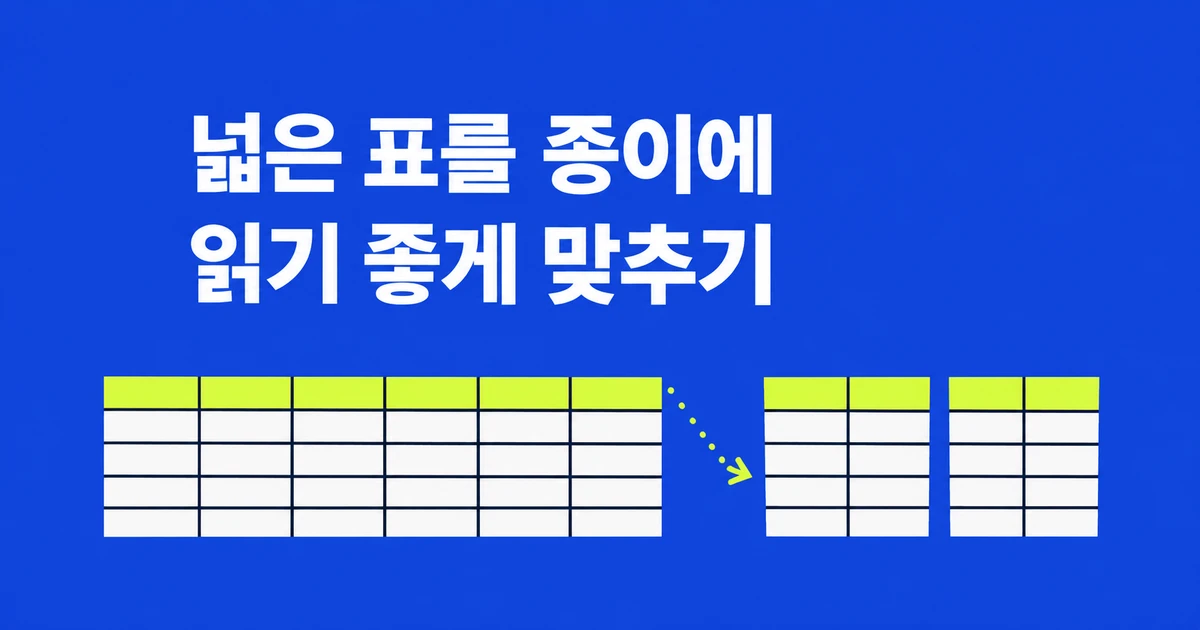
구글 문서에서 ‘페이지 없음’으로 만든 넓은 표를 보고서로 제출한다면, 페이지 형식으로 바꾼 뒤 출력용 배치를 잡는 편이 낫다. 페이지 없음도 인쇄할 수는 있다. 다만 화면의 가로 스크롤 공간이 종이에 그대로 생기지는 않는다. 구글은 이 형식을 인쇄할 때 넓은 표를 페이지에 맞게 압축하고 이미지도 폭에 맞춰 조정한다고 안내한다. 구글의 인쇄 안내
한 사용자는 페이지 없음 문서의 큰 표를 출력하자 두 쪽으로 나뉘고 첫 쪽에는 빈 공간이 남는다고 물었다. 화면에서는 계속 이어지던 표인데 종이에서는 남는 공간과 끊기는 위치가 생긴 것이다. 표가 두 쪽에 걸린다는 사용자 질문
가로 스크롤 공간은 인쇄할 용지 폭이 아니다
페이지 없음은 종이의 경계 없이 내용을 이어서 읽는 형식이다. 넓은 표는 좌우로 움직여 보고, 본문 줄바꿈은 화면 폭과 확대 수준에 맞춰 달라진다. 여기에 있는 ‘텍스트 너비’도 종이 크기 설정이 아니다. 보기 메뉴의 Text width는 자신이 읽는 폭을 정하며 공동 작업자의 표시 폭까지 바꾸지 않는다. 페이지 형식과 텍스트 너비
여러 부서가 일정을 한 표에 적는 작업을 떠올려 보자. 담당자·상태·시작일·마감일·연락처·긴 비고를 옆으로 펼쳐 두면 작성할 때는 편하다. 오른쪽 끝의 비고를 읽으려고 잠깐 가로로 이동하는 것도 가능하다. 그러나 인쇄된 한 장에는 그 스크롤 동작이 없다. 모든 열을 같은 폭에 넣으면 글씨나 칸이 좁아지고, 내용을 아래로 늘리면 표가 여러 쪽으로 이어진다.
온라인에서 계속 갱신할 작업표라면 이 넓은 화면을 유지할 이유가 있다. 구글도 페이지 없음을 인쇄가 필요하지 않은 공동 작업과 넓은 표의 활용 방식으로 소개한다. 반면 회의 자료처럼 종이로 나눠 주거나 특정 용지의 PDF를 제출할 때는 받을 사람이 펼칠 페이지를 기준으로 편집해야 한다. 구글의 페이지 없음 활용 예
| 최종 사용 방식 | 먼저 고를 형식 | 읽는 사람이 하게 될 동작 |
|---|---|---|
| 링크로 열어 계속 내용을 수정하는 공동 작업표 | 페이지 없음 | 필요한 열까지 가로로 이동한다. |
| A4 종이로 나눠 주는 회의 자료 | 페이지 | 각 쪽의 표와 제목을 함께 읽는다. |
| 개요는 세로, 상세표는 가로인 제출 보고서 | 페이지와 구역별 방향 | 본문을 읽은 뒤 가로 표로 넘어간다. |
공동 작업 문서를 제출용으로 바꾸면 이후 편집도 그 배치에 영향을 준다. 계속 갱신할 원고와 확정된 제출본이 둘 다 필요하다면, 어느 것을 다음 수정의 원본으로 쓸지 팀에서 정한다. 이름만 다른 두 문서에서 서로 다른 숫자를 고치는 상황을 피하려면 제출 시점과 원본 위치를 함께 남기는 편이 분명하다.
용지와 방향을 정한 뒤 열 폭을 조절한다
컴퓨터 웹 브라우저에서 파일 → 페이지 설정(File → Page setup) → 페이지(Pages)를 선택한다. 여기서 용지 크기, 방향, 여백을 정한다. 페이지 없음의 화면 폭을 먼저 줄였다 늘리는 것보다 실제 제출 규격을 넣는 것이 출발점이다. 페이지 경계가 보이지 않으면 보기 메뉴의 Show print layout을 켠다. 용지·여백·방향 설정
다음 수치는 배치를 생각하기 위한 가상 예제다. A4는 210×297mm다. 좌우 여백을 각각 20mm로 두면 세로 방향의 내용 폭은 170mm, 가로 방향은 257mm가 된다. 같은 여백에서 쓸 수 있는 가로 폭이 87mm 늘어난다. 가로 방향은 넓은 표에 유리하지만 세로로 쓸 높이는 줄어드므로, 행이 많은 표까지 한 장에 들어간다는 뜻은 아니다.
예제의 여섯 열을 모두 같은 너비로 만들 필요도 없다. 상태는 ‘대기·진행·완료’ 정도만 들어가지만 비고에는 여러 문장이 들어갈 수 있다. 열 경계선을 드래그하거나 표 옵션의 Column에서 너비를 정해 짧은 값의 열을 줄이고 비고에 폭을 준다. 열을 넓혀도 비고가 지나치게 길다면 상세 설명을 표 아래에 두고 업무 ID로 연결하는 구성을 검토한다.
예를 들어 일정표의 업무 T-07 비고가 변경 사유·협의 내용·연락 이력을 모두 담고 있다면, 표에는 ‘일정 변경, 상세 T-07 참조’를 두고 세부 내용을 뒤에 적을 수 있다. 이는 내용을 없애서 맞추는 방식이 아니다. 표에서 비교할 정보와 문장으로 읽어야 할 내용을 나누는 편집이다. 제출 양식이 비고 원문까지 같은 행에 요구한다면 그 조건을 유지하고 여러 쪽에 배치한다.
개요까지 가로로 바뀌는 것이 싫다면 표 앞뒤를 구역으로 나누고 해당 구역만 가로로 설정한다. 삽입 → 나누기(Insert → Break)에서 구역을 만든 뒤, 페이지 설정의 적용 대상(Apply to)을 This section으로 지정한다. 문서 전체를 바꾸는 Whole document와 선택한 구역 이후까지 바꾸는 This section forward를 혼동하지 않는다.
이 방식으로 ‘개요 세로 → 일정표 가로 → 후속 설명 세로’를 만들었다면 세 구간을 차례로 확인한다. 가운데 표만 보고 끝내면 마지막 설명까지 가로 방향으로 바뀐 사실을 놓칠 수 있다. 표의 오른쪽 끝이 들어왔는지와 다음 구역이 원래 방향으로 돌아왔는지를 함께 본다.
한 업무의 설명이 두 쪽에 갈라질 때
표의 한 업무가 페이지 경계에서 둘로 끊기면 업무명은 앞쪽에, 긴 비고는 뒤쪽에 남을 수 있다. 페이지 형식에서는 해당 행을 선택하고 서식 → 표 → 표 옵션(Format → Table → Table options)의 Row에서 Allow row to overflow across pages를 해제해 행 분할을 막을 수 있다. 페이지 없음에서는 이 제어를 사용할 수 없다. 표 크기·제목 행·행 분할 설정
예제 일정표의 T-07 행을 나누지 않도록 설정하면 업무명과 긴 비고를 같은 쪽에서 읽을 수 있다. 현재 쪽의 남은 높이에 그 행이 들어가지 않으면 다음 쪽으로 넘어가면서 앞쪽 아래에 빈 공간이 남을 수 있다. 다른 업무 행까지 줄어드는 것은 아니므로 일정표 전체는 여전히 여러 쪽에 걸칠 수 있다.
비고 한 칸의 설명이 한 페이지보다 길다면, 앞 절의 T-07 예처럼 상세 설명을 표 아래로 옮기거나 내용을 여러 행으로 나눌 수 있다. 같은 행에 전문을 남겨야 하는 제출 양식이라면 행 분할을 허용하고 다음 쪽에서도 열 이름을 볼 수 있도록 반복한다. 한 장에 들어갈 만큼 짧은 업무와 긴 설명을 같은 방식으로 묶을 필요는 없다.
표가 여러 쪽으로 이어지는 것을 허용했다면 두 번째 쪽에서도 열의 뜻을 읽을 수 있어야 한다. 같은 Row 설정의 Pin header row(s)에서 제목 행 수를 지정한다. 첫 줄 하나가 제목이면 1행, 분류와 세부 항목으로 제목이 두 줄이면 실제 제목 영역에 맞게 지정한다. 페이지 형식에서는 쪽마다 제목 행을 반복하고, 페이지 없음에서는 창 위쪽에 제목을 붙여 두는 방식이다.
두 번째 쪽에 ‘10/29, 진행, 3’이라는 값만 있으면 3이 인원인지 수량인지 판단하기 어렵다. 열 제목을 반복하면 앞장을 되짚지 않고 읽을 수 있다. 업무 행까지 제목으로 잘못 지정하면 그 업무도 반복될 수 있으므로, 출력에서 반복할 제목과 실제 데이터를 먼저 나눈다.
빈 공간이 생기면 문단 묶음과 수동 나누기를 본다
표 아래의 긴 설명이 통째로 다음 장으로 넘어간다면 그 문단을 선택해 서식 → 줄 및 문단 간격(Format → Line & paragraph spacing)을 연다. Keep lines together가 켜져 있으면 한 문단의 줄을 같은 쪽에 두려 한다. 제목과 뒤의 설명이 함께 움직인다면 다음 문단과 연결하는 Keep with next도 살핀다. 두 기능은 페이지 형식에서 사용한다. 줄·문단 간격과 묶음 설정
가령 ‘일정 변경 사유’ 제목만 앞쪽 끝에 남고 설명은 다음 장으로 넘어갔다면 제목을 다음 문단과 함께 두는 편이 읽기 좋다. 반대로 긴 설명을 한 덩어리로 붙여 놓으면 남은 공간에 그 덩어리를 넣기 어려울 수 있다. 모든 문단에서 묶음 설정을 일괄 해제하기보다, 빈 공간 바로 뒤의 제목과 설명부터 확인한다.
내용을 다음 장에서 시작하도록 직접 넣은 페이지 나누기도 점검한다. 구글 문서는 삽입 → 나누기의 페이지 나누기와 문단 앞 페이지 나누기를 지원한다. 필요 없는 페이지 나누기는 위치를 확인한 뒤 제거한다. 구역 나누기는 방향·여백 같은 구간 설정에 쓰이므로 빈 페이지를 없애겠다고 함께 지우지 않는다. 페이지 나누기와 구역 표시
가로 표 뒤에 세로 본문을 둔 예제라면 구역 나누기가 의도한 구조일 수 있다. View → Show section breaks로 구역 위치를 표시해 보고, 쪽을 넘기는 요소가 무엇인지 확인한다. 화면에 빈 공간이 있다는 사실만으로 모든 구분을 삭제하면 표의 방향까지 달라질 수 있다.
숨겨진 머리글을 확인하고 제출 PDF를 다시 연다
기존 페이지 문서를 페이지 없음으로 바꾸면 머리글·바닥글·워터마크 등이 화면에서 안 보일 수 있다. 그것을 삭제한 것은 아니다. 앞서 본 구글 인쇄 안내에 따르면 기존 머리글·바닥글·워터마크·각주는 페이지 없음 화면에서 보이지 않아도 출력된다. 예전 부서명이나 ‘초안’ 표시가 남은 보고서라면 페이지 형식으로 돌아와 그 내용을 직접 읽는다.
출력 과정은 화면의 문장과 표만 확인하는 데서 끝나지 않는다. 파일 → 인쇄(File → Print) 미리보기에서 용지 크기·방향과 전체 쪽을 본다. PDF 파일을 제출할 때는 파일 → 다운로드(File → Download)에서 PDF 형식을 골라 저장한 뒤, 그 파일을 다시 연다. Firefox나 Safari에서 파일 → 인쇄를 사용하면 PDF가 먼저 내려받아지는 흐름도 있으므로, 편집 탭과 실제 생성된 파일을 구분한다.
예제 보고서는 세 장면으로 확인하면 빠진 곳을 찾기 쉽다. 첫 개요에서는 머리글·문서명·페이지 번호를 읽고, 가로 일정표에서는 오른쪽 마지막 열과 가장 긴 비고를 본다. 표가 다음 쪽으로 이어지면 제목 행과 첫 업무가 맞는지 확인한다. 마지막 설명에서는 다시 세로 방향인지, 제목만 따로 남지 않았는지 본다.
작게 축소된 전체 페이지 보기에서는 모든 내용이 들어온 듯 보여도 숫자가 읽히지 않을 수 있다. 받는 사람이 읽을 크기로 펼쳐 날짜·금액·담당자명을 읽어 본다. 한 장에 맞추는 요구가 없다면 읽기 어려운 한 장보다 제목 행이 반복되는 두 장이 나을 수 있다. 반드시 한 장이라는 양식 조건이 있다면 문장과 열 구성을 다시 편집한 뒤 조건에 맞는지 확인한다.
PDF를 확인한 다음 원본의 문구나 표를 수정했다면 새 PDF를 만들어 그 파일을 다시 확인한다. 최종 첨부할 파일을 열어 T-07의 변경 내용과 오른쪽 끝 열까지 확인하고 전달한다. 문서 편집 화면에서 고친 내용이 예전에 내려받은 PDF까지 갱신해 주지는 않는다.