클로드 PPT 만들기: 디자인 스킬 하나로 AI 티 안 나는 보고서
클로드 디자인 MD를 PPT 스킬로 바꾸자 K-뷰티 수출 보고서 10장이 요청 한 번, 수정 한 번에 나왔다. 차트까지 편집되는 PPTX와 스킬 폴더를 그대로 받아 쓴다.
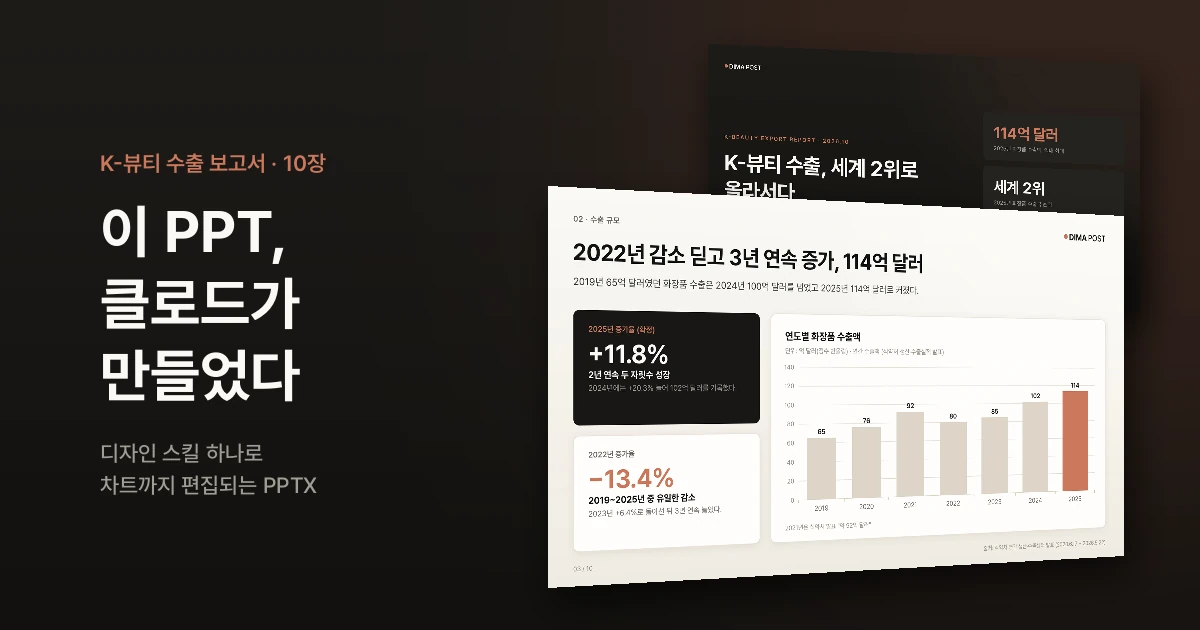
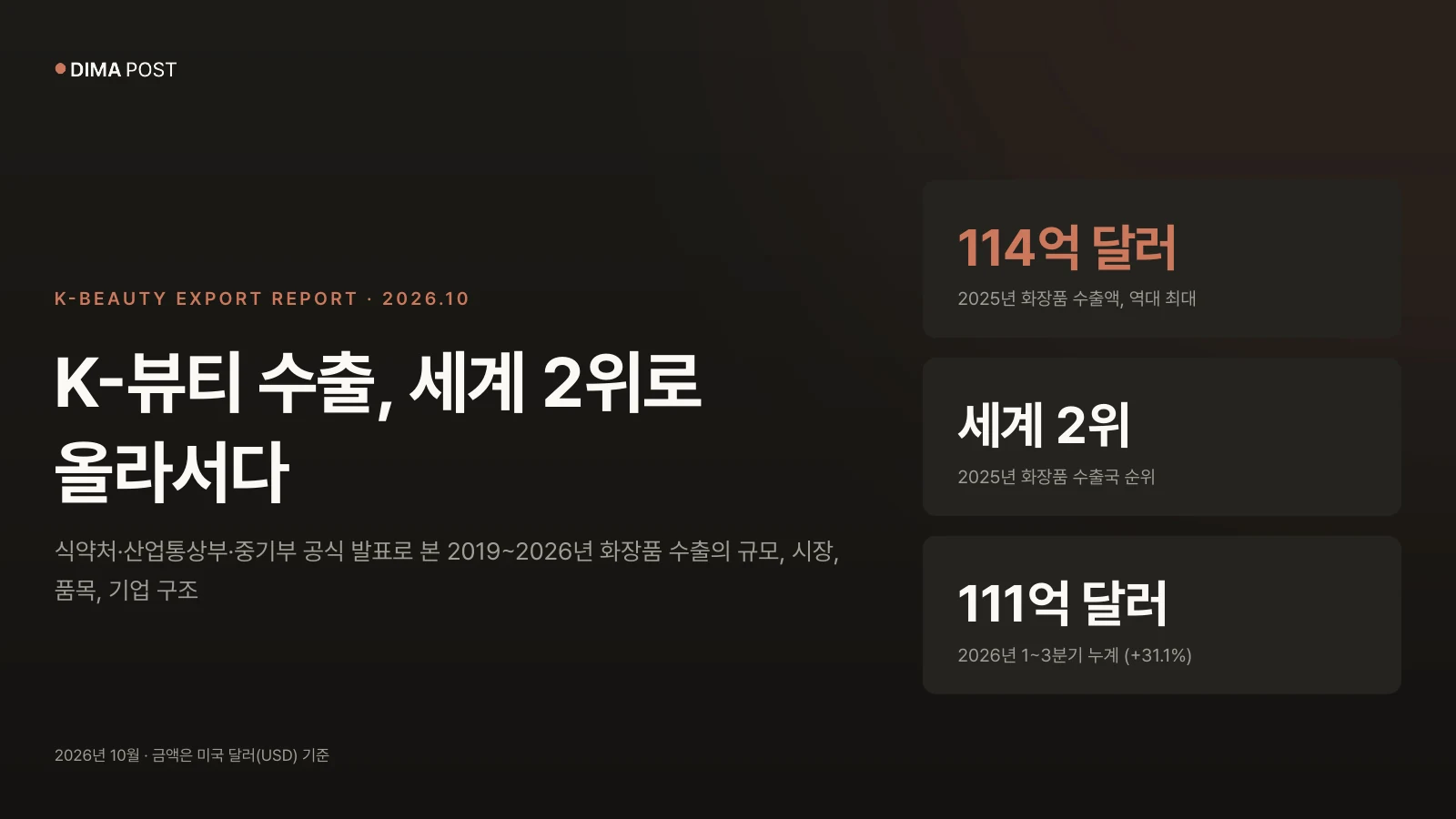
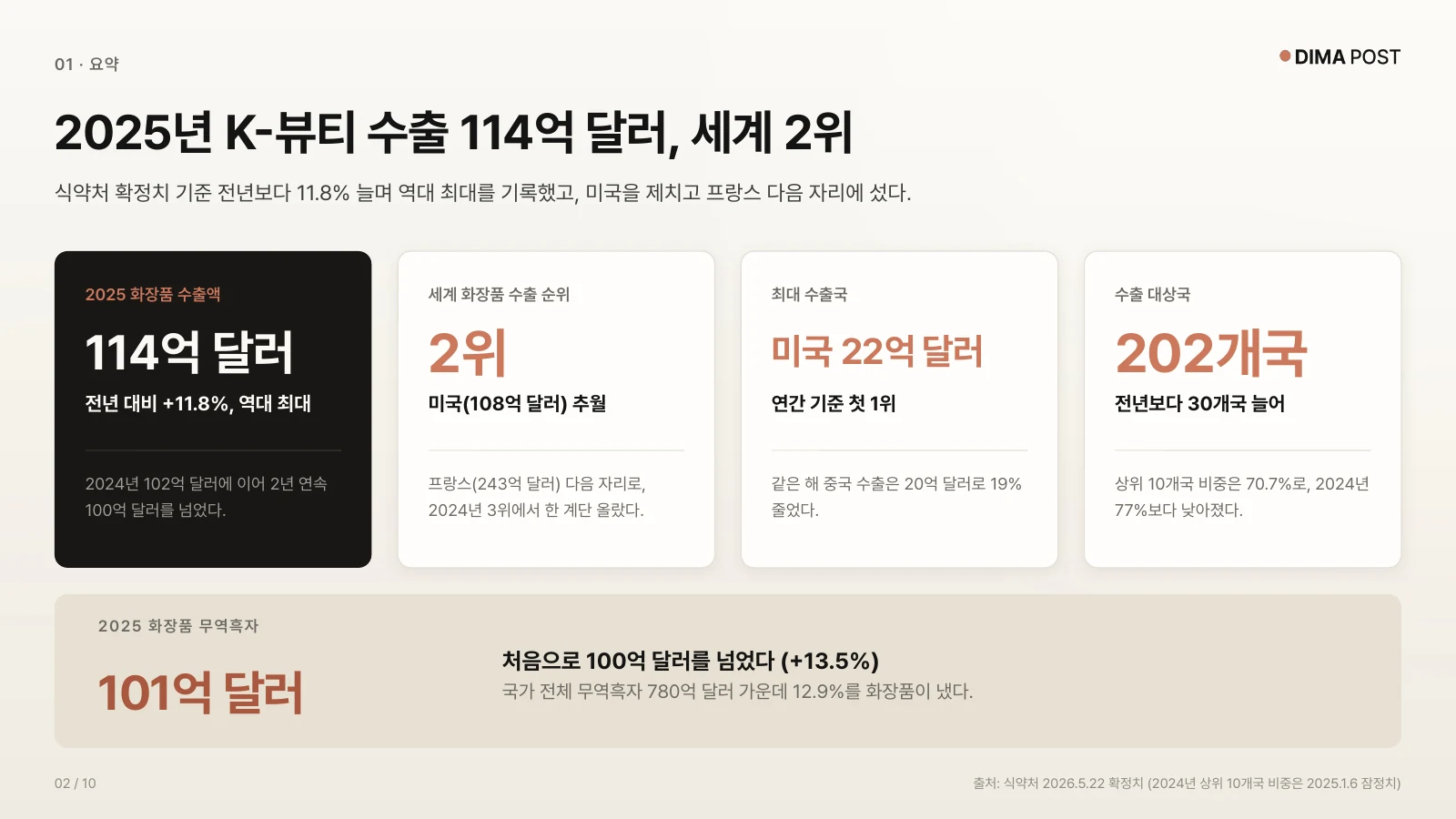
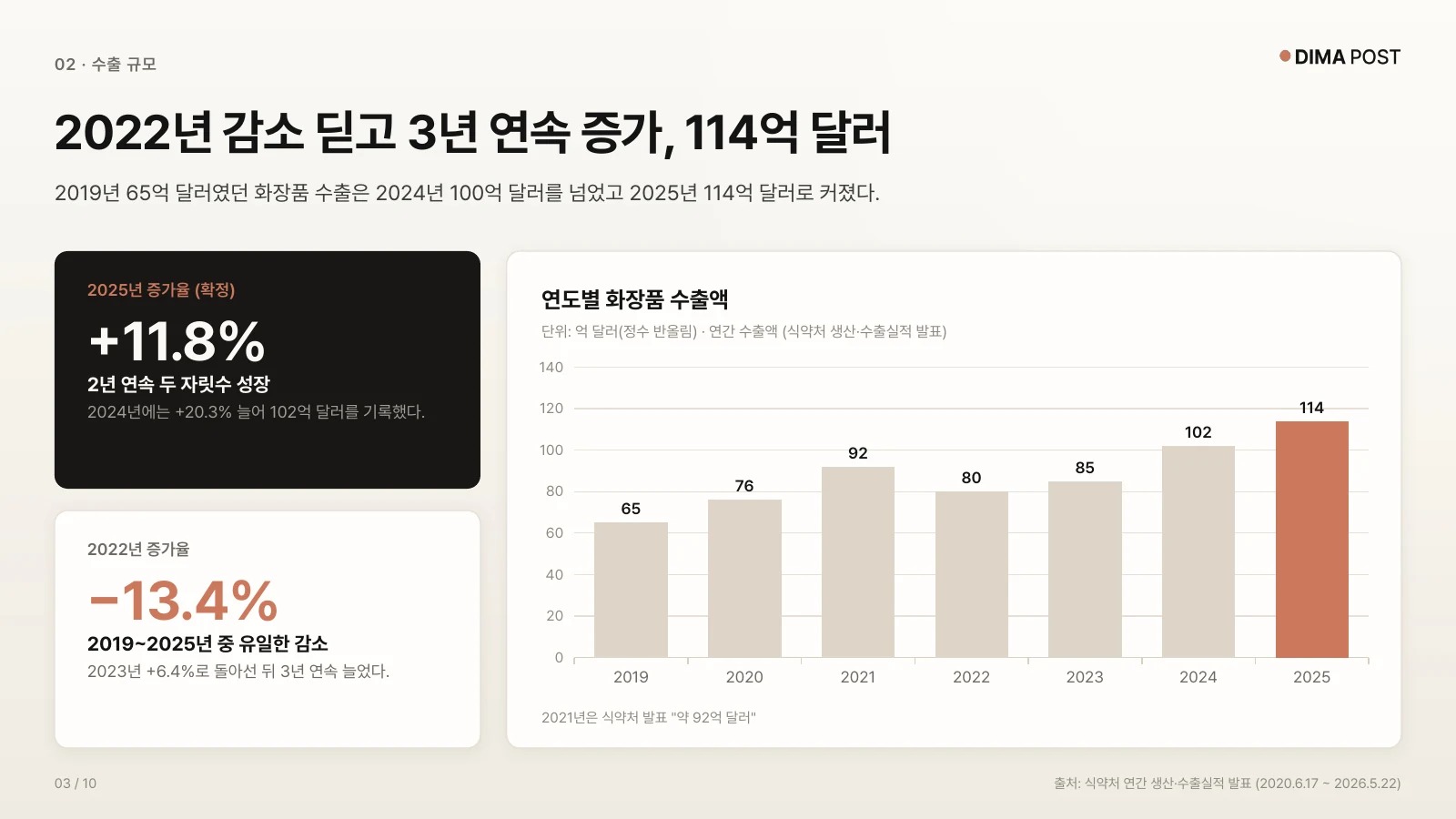
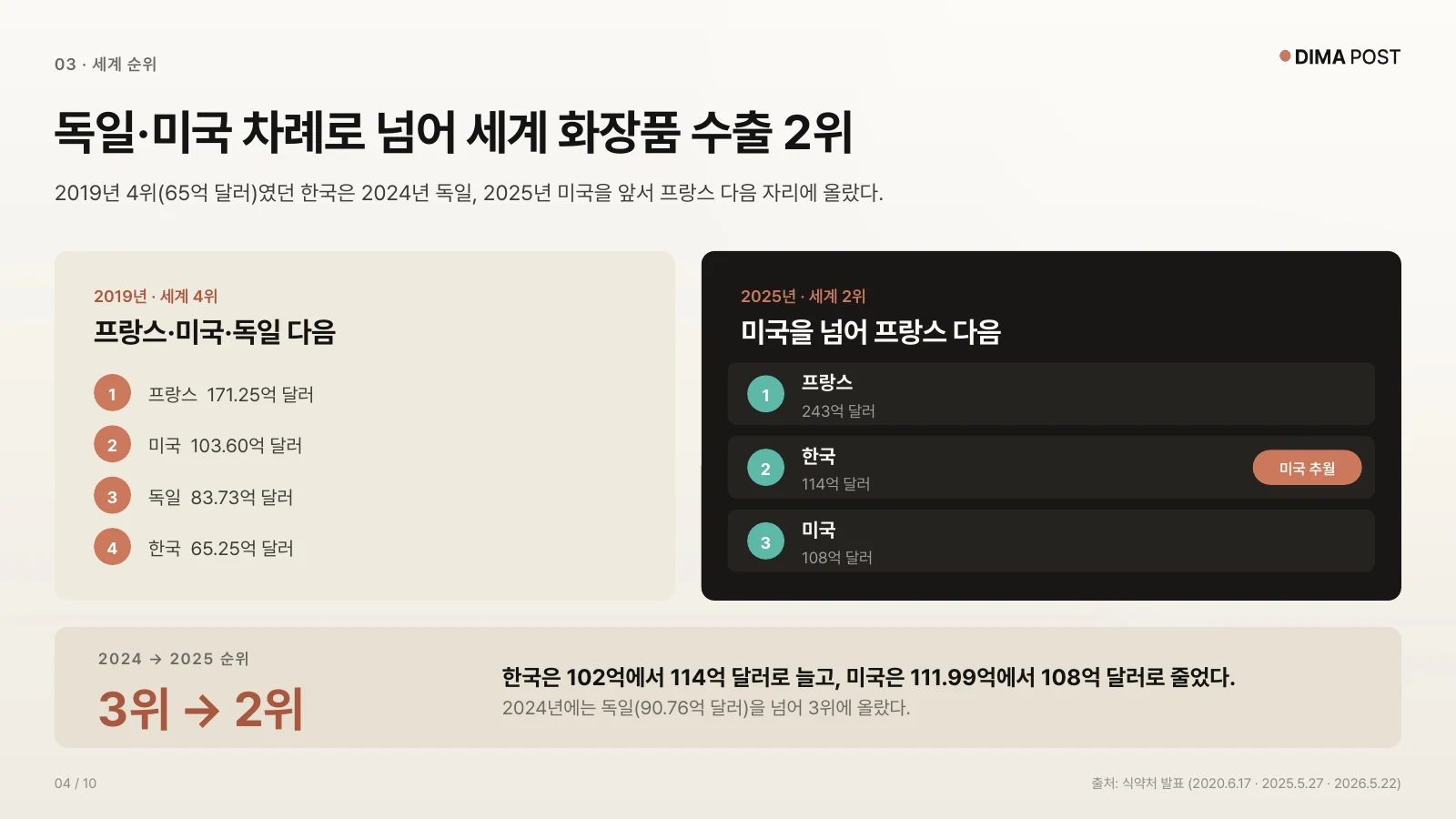
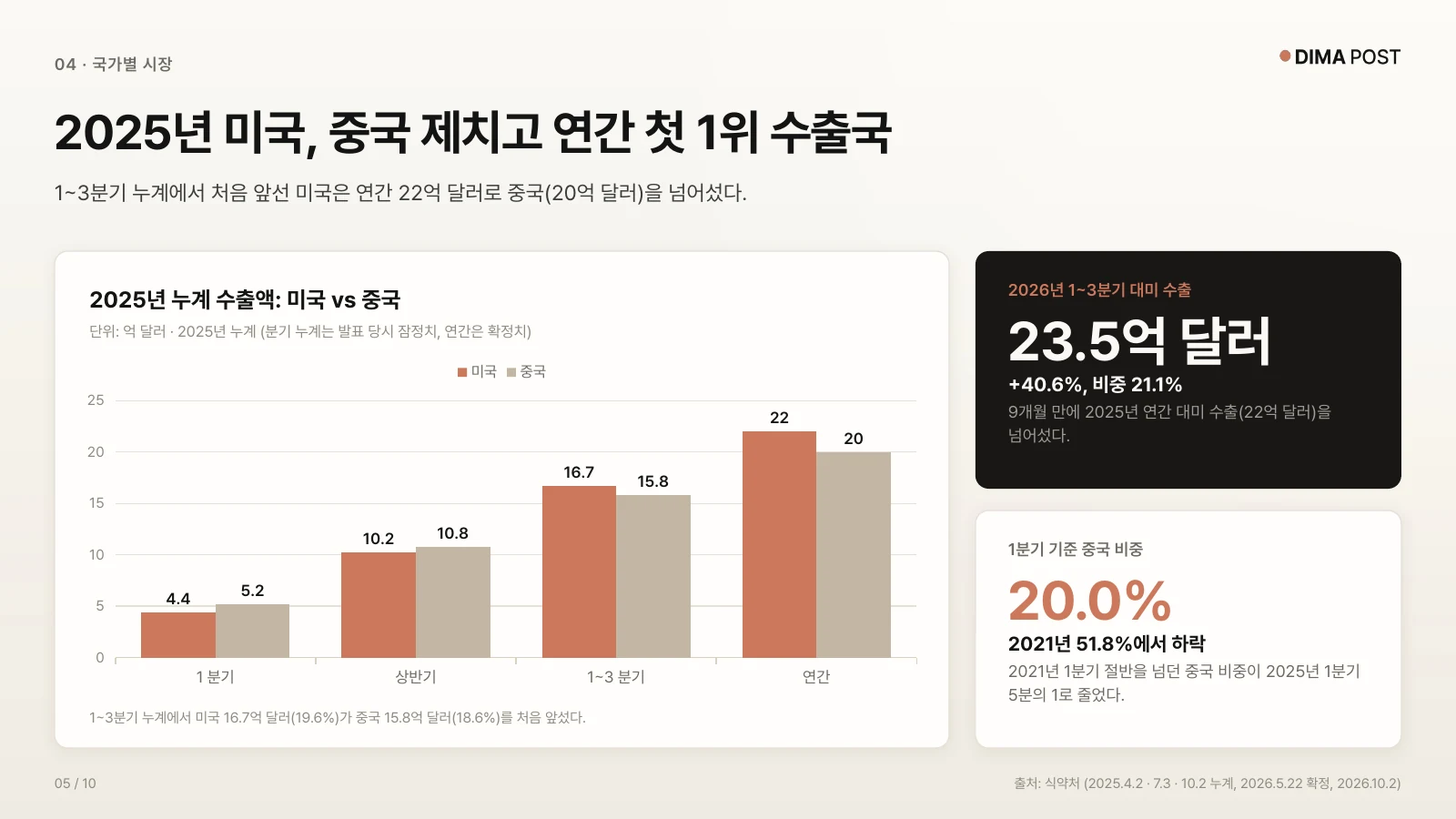
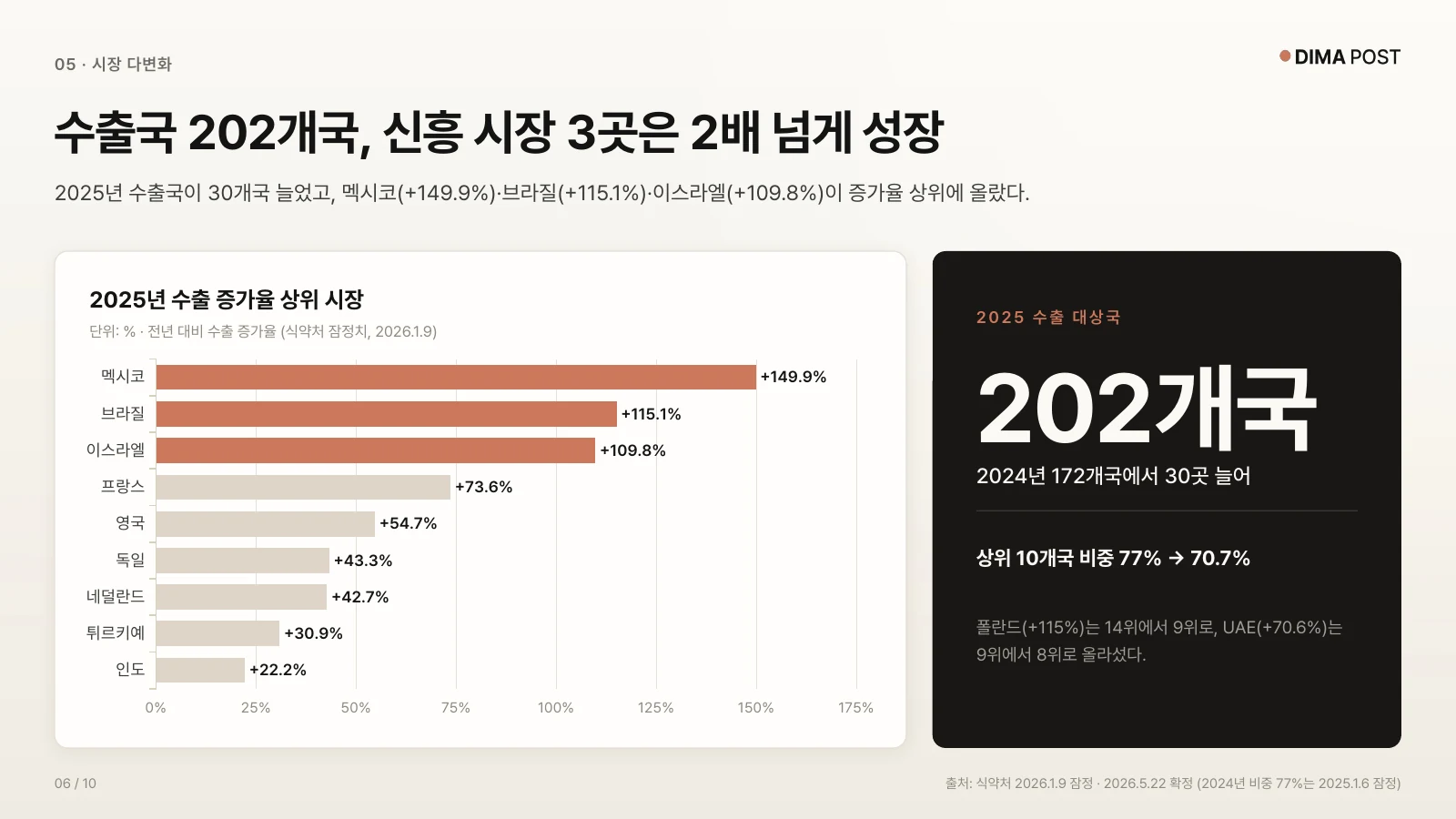
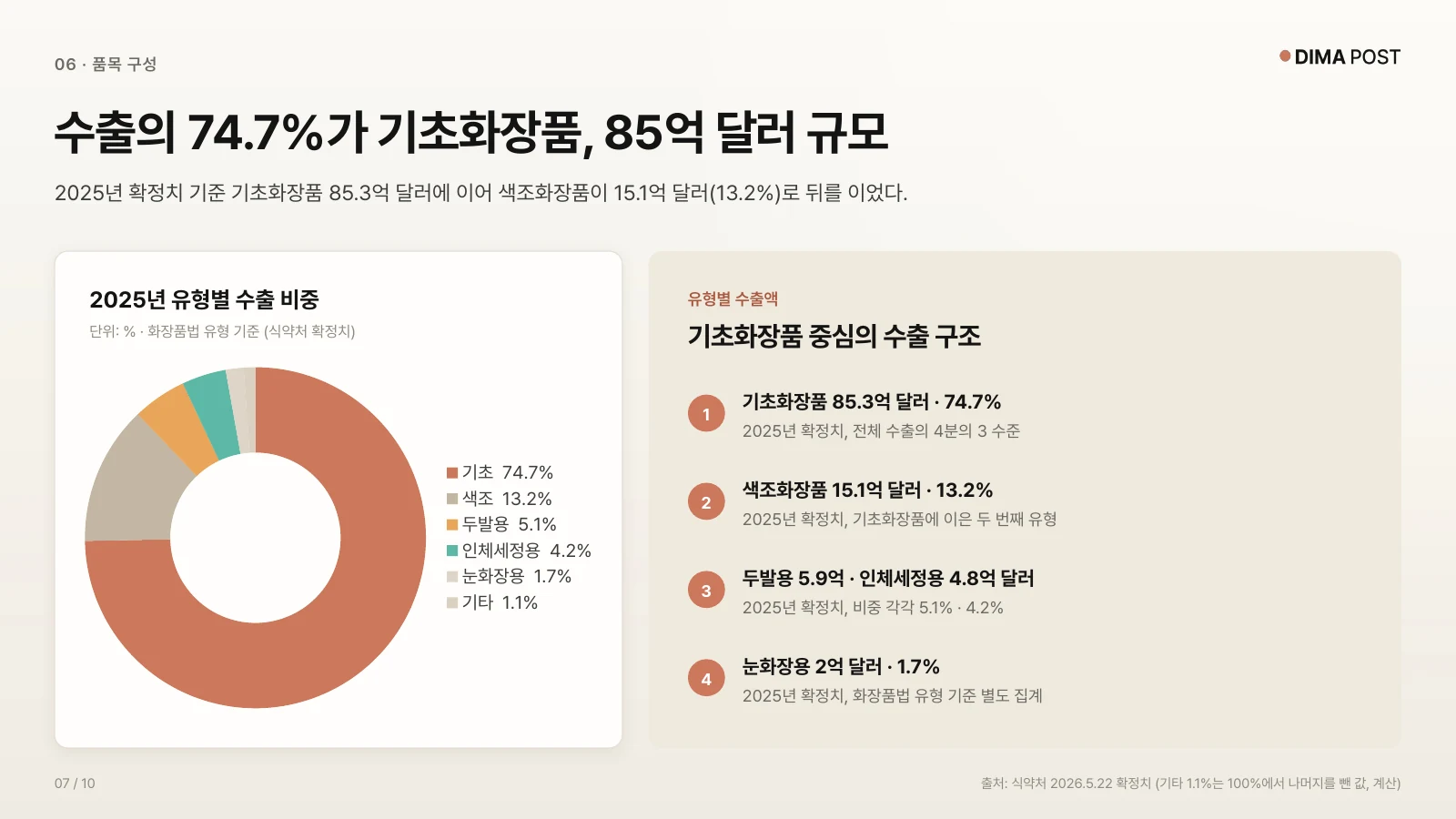
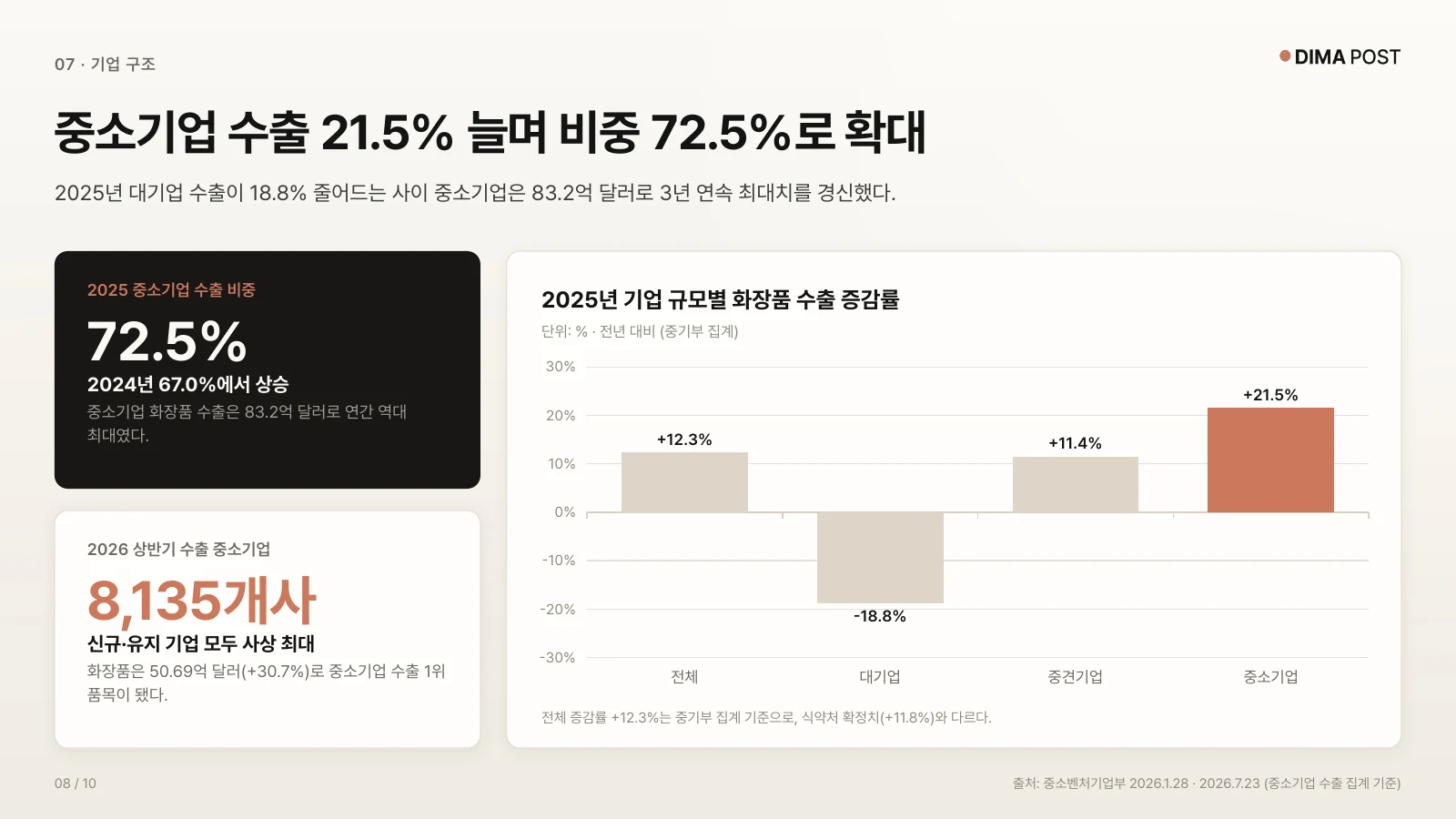
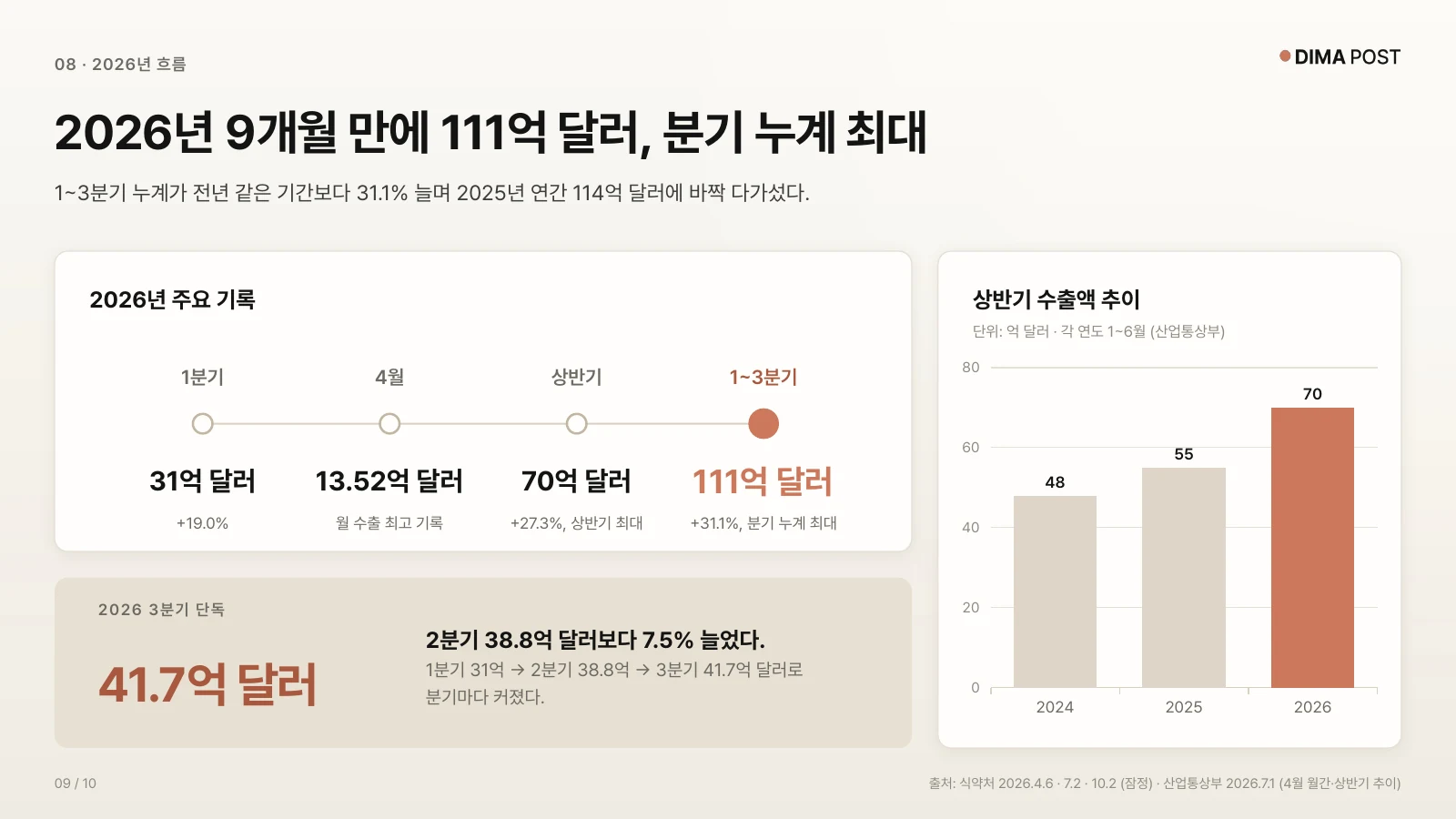
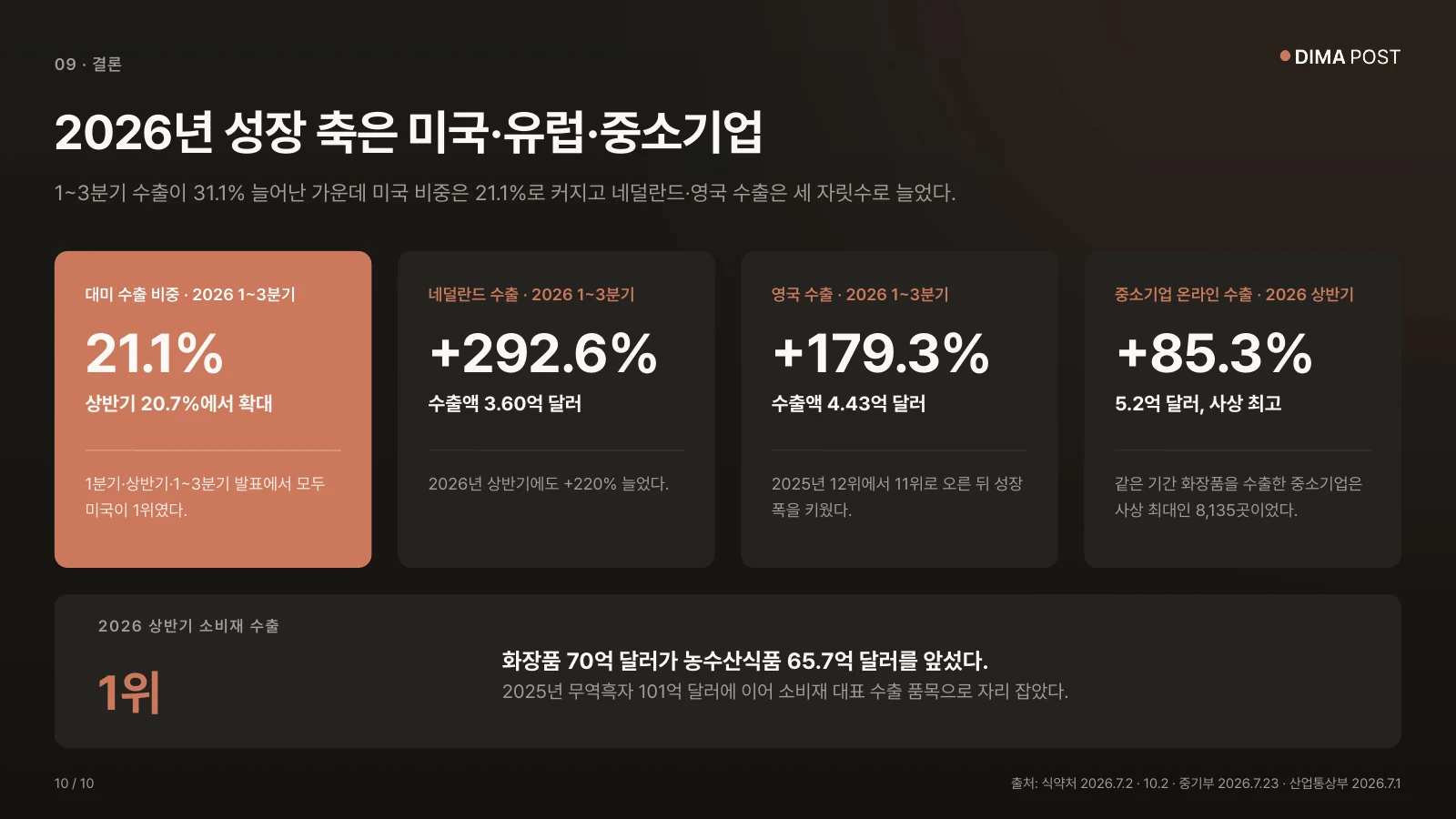
위 10장은 클로드 코드에 PPT 디자인 스킬 하나를 넣고, 요청 한 번과 수정 요청 한 번으로 만든 K-뷰티 수출 시장 보고서다. 크림색 바탕에 키 컬러는 코럴 하나만 쓰고, 그 장에서 가장 중요한 숫자는 검은 패널에 따로 세웠다. 열 장 모두 같은 자리에서 제목이 결론부터 말한다. 막대와 도넛은 그림이 아니라 PowerPoint 차트라서 숫자를 바로 고칠 수 있다.
같은 자료로 스킬 없이 “K-뷰티 수출 시장 보고서 PPT 10장 만들어줘”만 보내 봤다. 솔직히 클로드 코드는 이것만으로도 꽤 그럴듯한 PPT를 만든다. 두 번 보냈더니 두 번 다 화장품 주제에 맞춘 분홍 계열이 나왔고, 장 구성과 제목은 매번 달랐다.
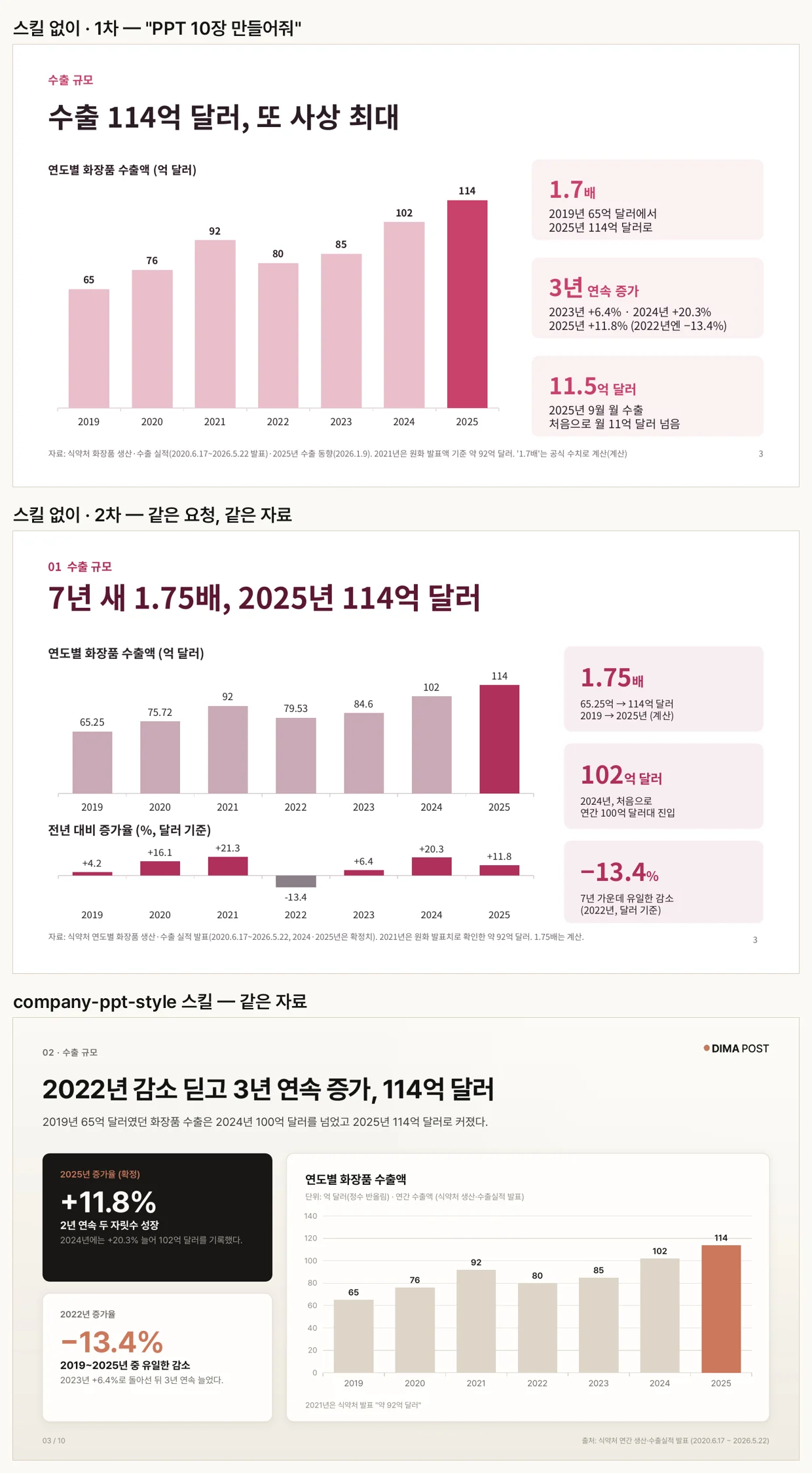
문제는 이게 우리 회사 PPT가 아니라는 점이다. 클로드의 기본 PPT 스킬은 주제에 맞는 색을 새로 고르게 되어 있다. 화장품이면 분홍이고, 주제가 바뀌면 색도 바뀐다. 로고 자리도, 매번 같은 제목 위치도 없다. 결국 회사 양식에 맞춰 다시 손보게 된다. 스킬을 넣은 쪽은 K-뷰티든 무역수지든 같은 크림·코럴·다크, 같은 제목 위치, 같은 로고 자리로 나온다.
클로드로 PPT를 만들 때 차이를 만드는 건 프롬프트 문장이 아니라 디자인 기준이다. 기준을 주지 않으면 클로드가 주제를 보고 정하고, 기준을 스킬로 넣어 두면 주제와 자료만 바꿔도 우리 회사 PPT가 나온다. 이 글의 스킬 폴더를 그대로 받아 써도 되고, 아래 다섯 단계를 따라 자기 회사 스타일을 만들어도 된다.
- 클로드는 기본으로도 그럴듯한 PPT를 만들지만 색과 구성은 주제를 보고 정한다. 회사 PPT로 만들려면 design.md를 PPT용 스킬로 바꿔 넣는다.
- 예제 10장의 숫자는 식약처·산업통상부·중기부 공식 발표이고, 텍스트와 차트 6개는 PowerPoint에서 고칠 수 있다.
- 스킬 폴더·완성 PPT·자료 원장·실제 요청문을 ZIP 하나로 받아 주제만 바꿔 쓰거나 회사 스타일로 바꾼다.
↓ 스킬 폴더·PPT·PDF·자료·요청문 한 번에 받기 (ZIP)
1. design.md로 PPT 디자인 기준을 고른다
‘깔끔하게 만들어줘’로는 색도, 여백도, 제목 크기도 정해지지 않는다. 그래서 먼저 이미 잘 만들어진 디자인 하나를 기준으로 고른다. design.md는 한 서비스의 디자인 규칙을 글로 풀어 쓴 파일이다. 색마다 어디에 쓰는지, 제목과 본문 글꼴의 크기 단계, 카드 모서리와 여백, 하지 말아야 할 것까지 적혀 있다.
getdesign.md에서 여러 서비스의 디자인을 미리 보고 고를 수 있다. 이 글에서 쓴 파일은 VoltAgent의 awesome-design-md 저장소에서 받았다. 73개 서비스의 design.md가 있고, MIT 라이선스라 고쳐 쓰고 함께 배포할 수 있다.
이번에 고른 것은 Claude 디자인이다. 크림색 바탕, 코럴, 짙은 다크 세 가지 면을 번갈아 쓰고, 코럴은 아껴 쓰라고 못 박는다. 숫자가 많은 보고서도 차갑지 않게 읽히고, 강조할 숫자를 검은 면에 올리면 시선이 한 곳에 모인다.
2. 웹 디자인을 PPT 지침으로 고친다
design.md는 웹사이트용이다. 메뉴·버튼·호버 규칙이 들어 있고, 제목 글꼴은 일반 사용자가 쓸 수 없는 전용 서체다. 그대로 넣으면 장표에는 필요 없는 규칙까지 따라 들어간다. 색과 분위기는 가져오고, 장표에 필요한 규칙은 새로 정한다.
| Claude design.md | PPT 지침에서 |
|---|---|
| 크림 #FAF9F5 · 코럴 #CC785C · 다크 #181715 | 그대로 쓴다. 코럴은 제목이 말하는 대상 하나에만, 다크·코럴 면은 한 장에 하나만 |
| 세리프 제목 + 산세리프 본문 | Pretendard 하나로 통일. 제목 32pt 굵게, 자간을 좁혀 무게를 만든다 |
| 카드 모서리 12px | 패널 모서리 0.12인치, 그림자는 아주 옅게 |
| 메뉴·버튼·호버·반응형 | 뺀다 |
| (웹에는 없음) | 16:9 고정 위치. 왼쪽 위 챕터, 오른쪽 위 로고, 왼쪽 아래 페이지, 오른쪽 아래 출처 |
| (웹에는 없음) | 차트는 PowerPoint 차트만. 주인공 막대만 코럴, 값 라벨 표시, 차트 하나에 한 가지 자릿수 |
| (웹에는 없음) | 카피. 제목은 그 장의 결론, 부제는 숫자가 들어간 한 문장 |
위치는 ‘적당히’가 아니라 숫자로 정한다. 페이퍼로지의 클로드 PPT 영상에 나온 장표를 실측해 좌우 여백 0.5인치, 제목 위쪽 0.86인치, 본문 영역 2.3~6.85인치로 잡았다. 이 값이 있어야 열 장을 만들어도 제목이 한 줄도 어긋나지 않는다.
자기 회사 스타일은 이 스킬을 틀로 만든다
표를 처음부터 다시 쓸 필요는 없다. 이 글의 스킬을 틀로 주고 다른 design.md를 넣으면 된다. IBM design.md로 실제로 이렇게 요청했다.
company-ppt-style 스킬을 틀로 삼아서 design-md/ibm.md 기준의 새 PPT 스킬을 만들어줘.
이름은 blue-ppt-style. 폰트는 Pretendard만 쓰고 16:9, 로고는 지금 스킬에 있는 걸 그대로 써.
웹 전용 규칙(메뉴·버튼·호버)은 빼.
그 스킬로 data/KBEAUTY_DATA_LEDGER.md 숫자만 써서 대표 장표 3장(KPI+추세 차트,
순위 막대+강조 패널, 전후 비교+효과 띠)을 만들어 보여줘.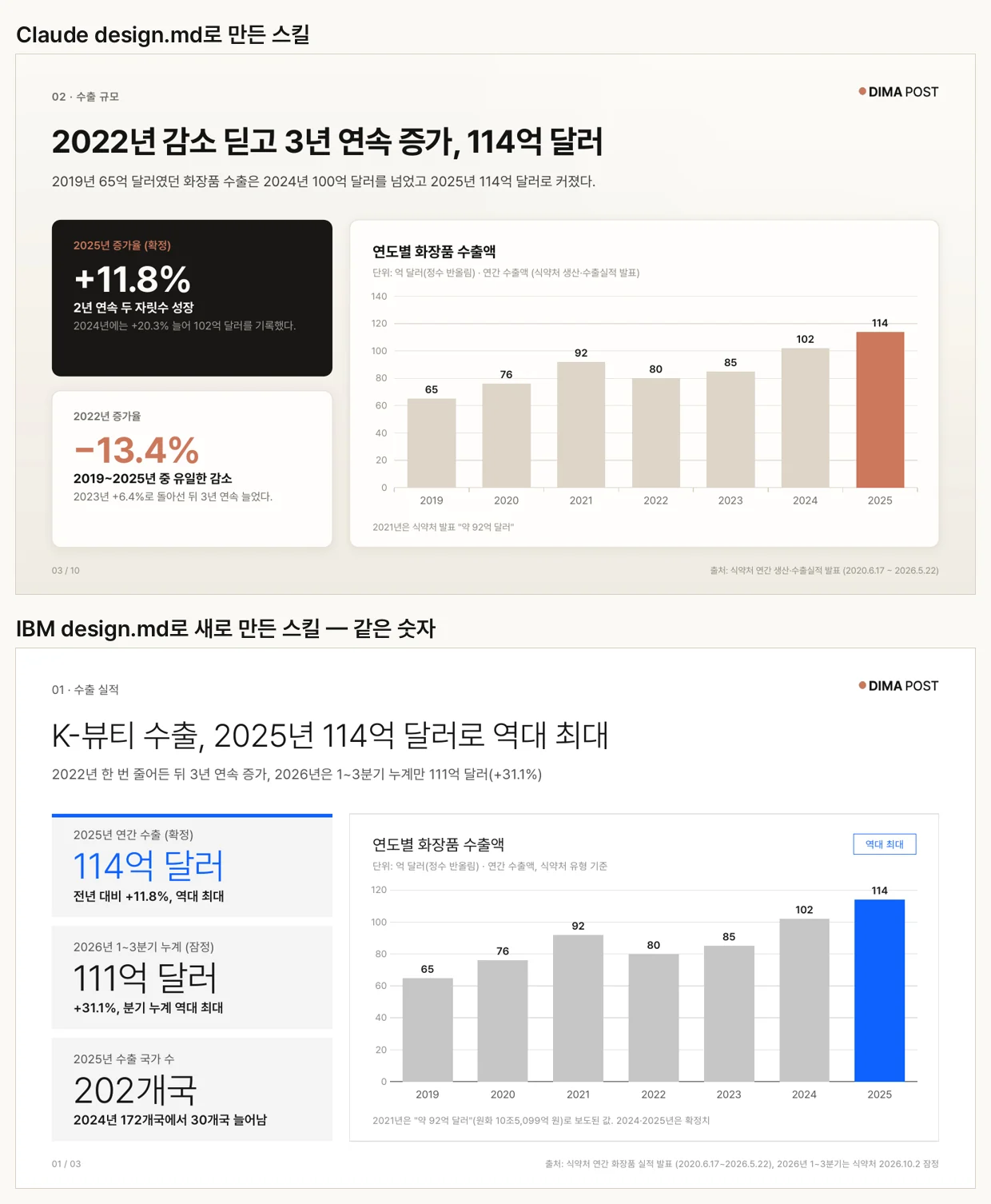
약 17분 뒤 새 스킬 폴더와 대표 3장이 나왔다. 단순히 색만 바꾼 게 아니다. 모서리를 모두 직각으로 바꾸고 그림자를 없앴으며, 제목과 큰 숫자를 가는 글씨로 낮추고 강조는 파란 테두리 막대로 표시했다. IBM 디자인의 규칙을 PPT 문법으로 다시 옮긴 것이다. 회사 로고와 색이 정해져 있다면 같은 요청에 그 값을 적어 넣는다.
3. 한 장씩 뽑고 고쳐서 AI 티를 지운다
지침을 만들었다고 바로 열 장을 뽑지 않는다. 처음 결과에는 거의 늘 결함이 있고, 열 장을 뽑으면 같은 결함이 열 번 나온다. 서로 다른 배치 세 장만 만들어 보고, 고칠 점을 지침에 반영한다. 이번에는 KPI와 연도별 추세, 순위 막대와 강조 패널, 전후 비교 세 장으로 시작했다.
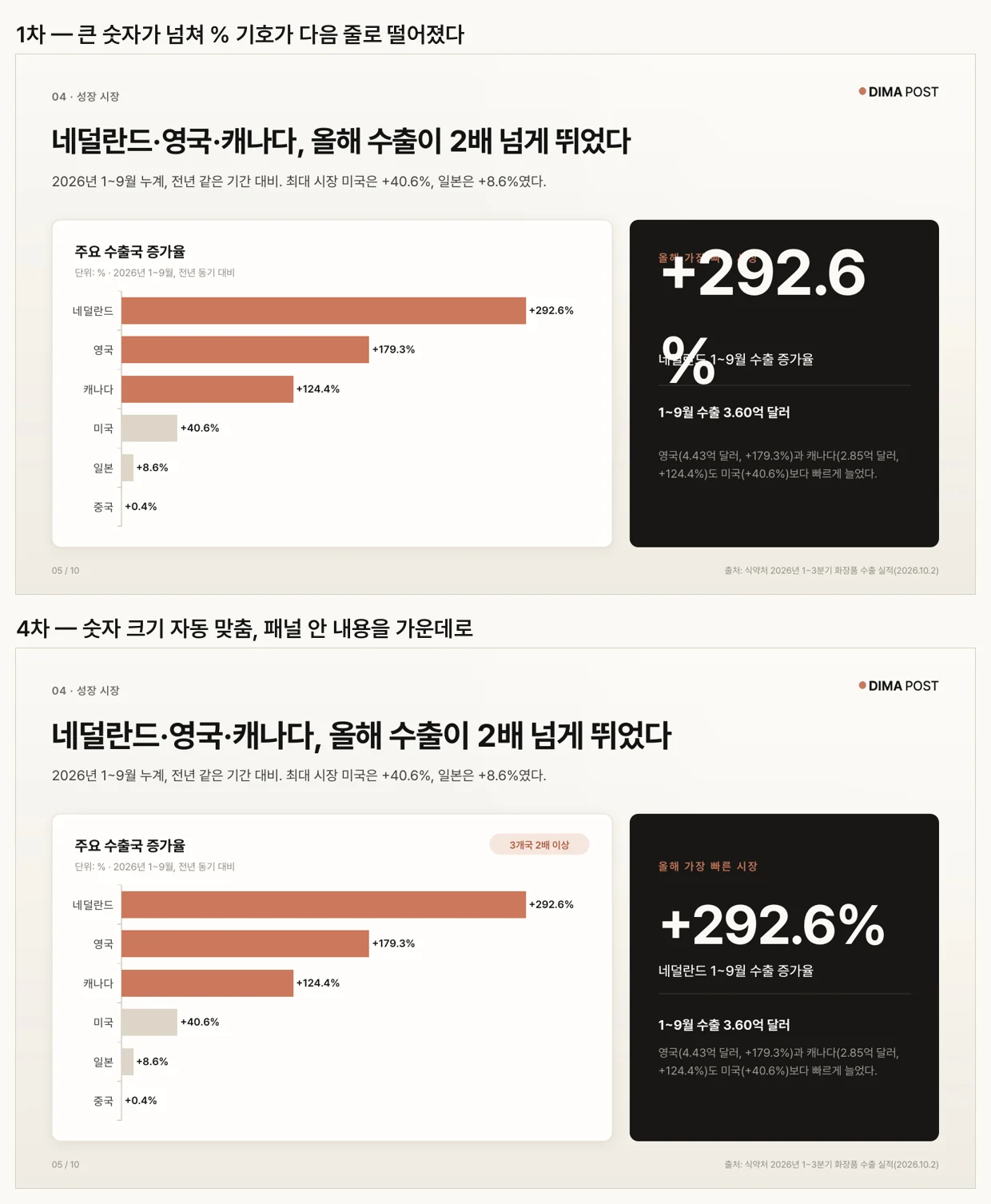
1차에서 가장 먼저 보인 건 오른쪽 검은 패널이다. 64pt로 정한 큰 숫자가 패널 폭을 넘어 ‘%’가 다음 줄로 떨어졌다. 이 장 하나만 손보면 다음 보고서에서 또 같은 일이 생긴다. 그래서 장표가 아니라 지침을 고쳤다.
큰 숫자는 한 줄에 들어가는 크기로 자동으로 줄여라.
패널 안 내용은 세로 가운데로 모아라.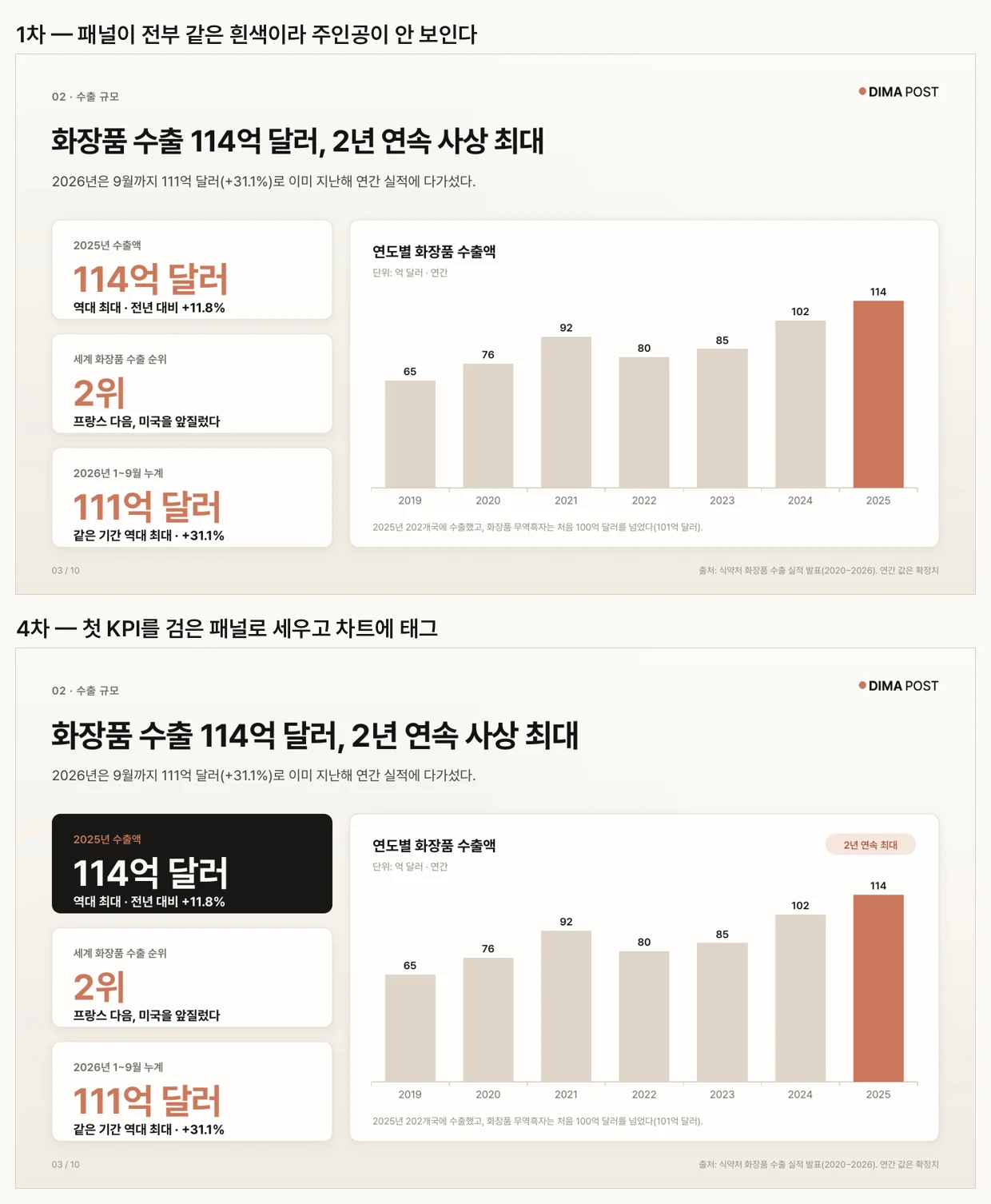
첫 장은 패널이 전부 같은 흰색이라 무엇이 주인공인지 보이지 않았다. 레퍼런스 장표를 같은 크기로 옆에 붙여 보니 차이가 분명했다. 잘 만든 장표는 패널마다 역할이 다르고, 가장 중요한 숫자 하나만 진한 면에 올린다.
첫 번째 KPI(114억 달러)를 검은 패널로 바꿔 주인공으로 세워라.
차트 오른쪽 위에 '2년 연속 최대' 태그를 달아라.
나머지도 같은 방식으로 고쳤다. 대표 세 장은 네 번 돌리고, 레퍼런스 옆에 있어도 어색하지 않을 때 멈췄다. 그 뒤 본 덱과 리디자인을 만들며 나온 문제도 장표가 아니라 지침에 넣었다.
| 화면에서 본 것 | 지침에 넣은 문장 |
|---|---|
| 효과 띠 문장이 “70.7%”와 “로” 사이에서 줄이 끊긴다 | 결론 한 줄(굵게)과 근거 한 줄(회색)로 나눠라 |
| 검은 행의 보조 문구가 행 아래 끝에 붙는다 | 행 위쪽 여백을 줄이고 제목과 보조 문구를 행 가운데로 모아라 |
| 레퍼런스 옆에 두면 제목이 가벼워 보인다 | 제목을 30pt에서 32pt로 키워라 |
| 막대 라벨이 0.9를 1로 반올림한다 | 값은 넣은 그대로 보여주고, 차트 하나에는 한 가지 자릿수만 써라 |
말로 설명하기 어려운 차이는 레퍼런스 장표와 내 장표를 같은 크기로 나란히 놓으면 빨리 보인다. 제목과 부제 사이 거리, 패널 안 여백, 숫자와 설명의 크기 차이를 하나씩 맞춰 본다.
4. 완성한 지침을 클로드 스킬로 고정한다
고친 지침을 대화창에만 두면 다음 대화에서 다시 설명해야 한다. 클로드에는 스킬이 있다. 지침 파일과 도구를 폴더 하나에 담아 두면, 클로드가 PPT 요청을 받을 때 그 폴더를 읽고 따른다. 영상에서 클로드 프로젝트 지침에 프롬프트를 넣어 두는 것과 같은 역할이다.
company-ppt-style/
├─ SKILL.md           언제 쓰고 어떤 순서로 만드는지
├─ DESIGN_PPT.md      색·글꼴·위치·차트·카피 지침
├─ kit/kit.cjs        지침대로 그리는 부품 (표지·KPI·차트 패널·비교·연표·표)
├─ assets/            배경, 로고
├─ fonts/             Pretendard
├─ source/            원본 design.md와 라이선스
└─ scripts/render.sh  만든 PPT를 이미지로 뽑아 확인
kit은 지침을 코드로 옮긴 부품이다. 제목 위치나 패널 모서리를 장표마다 새로 계산하지 않고 같은 부품을 조립하니, 열 장이 같은 자리에서 시작한다. 지침 문서에는 부품 사용법과 함께 ‘KPI+추세’, ‘순위+강조 패널’, ‘전후 비교+효과 띠’ 같은 배치 레시피 9가지를 적어 두었다. 클로드는 이웃한 장표가 같은 배치를 쓰지 않게 레시피를 고른다.
클로드 코드에서는 이 폴더를 ~/.claude/skills/ 아래에 두면 모든 프로젝트에서 쓴다. 클로드 앱에서는 Customize > Skills에서 폴더를 ZIP으로 올리고, Settings > Capabilities에서 ‘Code execution and file creation’을 켠다. 이 글의 결과물은 클로드 코드에서 만들었다.
스킬이 불리지 않는 것 같으면 요청 첫머리에 스킬 이름을 넣는다. 이 글의 요청이 모두 “company-ppt-style 스킬로”로 시작하는 이유다.
5. 프롬프트 한 줄로 주제나 기존 PPT를 던진다
여기부터는 매번 하는 일이다. 스킬과 자료 파일을 두고 한 줄로 요청한다. 위 10장을 만든 실제 요청이다.
company-ppt-style 스킬로 K-뷰티 수출 시장 보고서 PPT 10장을 만들어줘.
자료는 data/KBEAUTY_DATA_LEDGER.md에 있어.
숫자는 이 원장에 있는 것만 쓰고, 미확인 항목은 쓰지 마.
새 대화에서 약 10분 걸렸다. 클로드는 목차를 먼저 짜고, 이웃한 장이 겹치지 않게 배치를 고른 뒤, 만든 장표를 이미지로 뽑아 스스로 확인했다. 미국과 중국 값이 가까워 라인 차트의 숫자가 겹치자 막대 차트로 바꾸는 것까지 혼자 처리했다.
숫자는 출처 있는 파일로 준다. 주제만 던지면 출처를 다시 확인해야 하는 숫자가 섞이기 쉽다. 이번 원장은 식약처·산업통상부·중기부 발표를 항목별로 모으고, 확인하지 못한 값은 ‘미확인’으로 따로 적었다. ZIP에 같은 원장이 들어 있다.
처음 결과에서 두 군데가 거슬렸다. 3번 장표의 막대 라벨은 소수 자릿수가 섞였고, 7번 장표는 분류 기준이 다를 수 있는 두 해를 비교했다. 위치를 짚어 한 번 더 보냈다.
3번 장표 막대 라벨은 소수 자릿수가 섞여 있어(65.25 / 92 / 84.6).
억 달러 정수로 맞춰줘(65, 76, 92, 80, 85, 102, 114).
7번 장표 4번 항목은 2026년 1~9월 기초화장품 87.2억과 2025년 연간 85.3억을 비교하는데,
원장 메모에 2026년부터 유형 분류가 달라졌을 수 있다고 돼 있으니 빼고,
2025년 확정치 안에서 쓸 수 있는 항목(예: 눈화장용 2억 달러 · 1.7%)으로 바꿔줘.
나머지 장표는 그대로 둬.
45초 만에 두 장만 바뀌어 돌아왔다. PowerPoint에서 손으로 고친 곳은 없다.
기존 PPT 수정도 한 줄로
기준 영상이 가장 힘줘 소개한 기능은 기존 PPT 리디자인이다. 같은 스킬로 된다. 기본 서식으로 만든 4장짜리 무역수지 보고서를 넣고 한 줄만 보냈다.
before/trade-balance-plain.pptx 이 PPT를 company-ppt-style 스킬로 우리 스타일로 바꿔줘.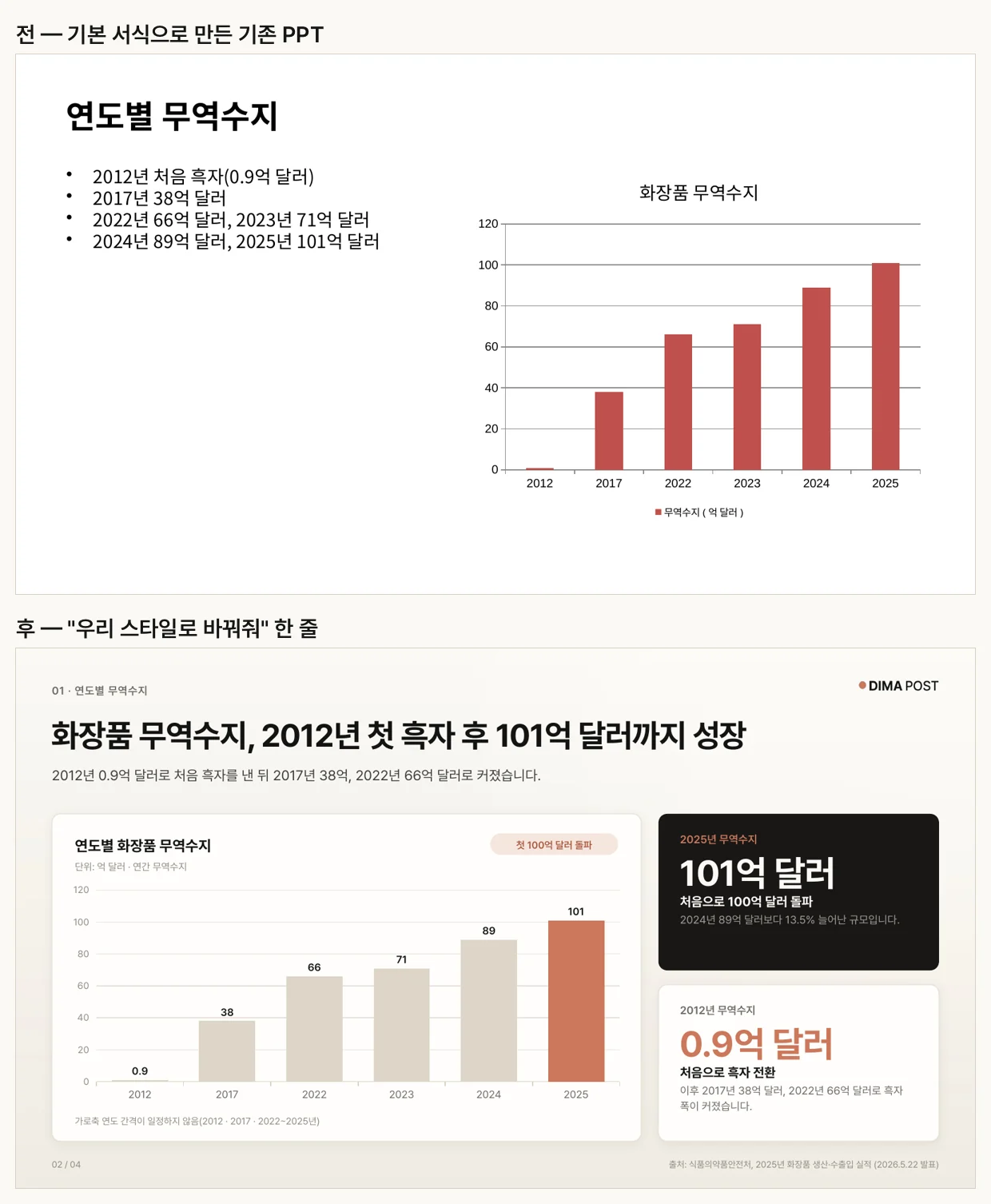
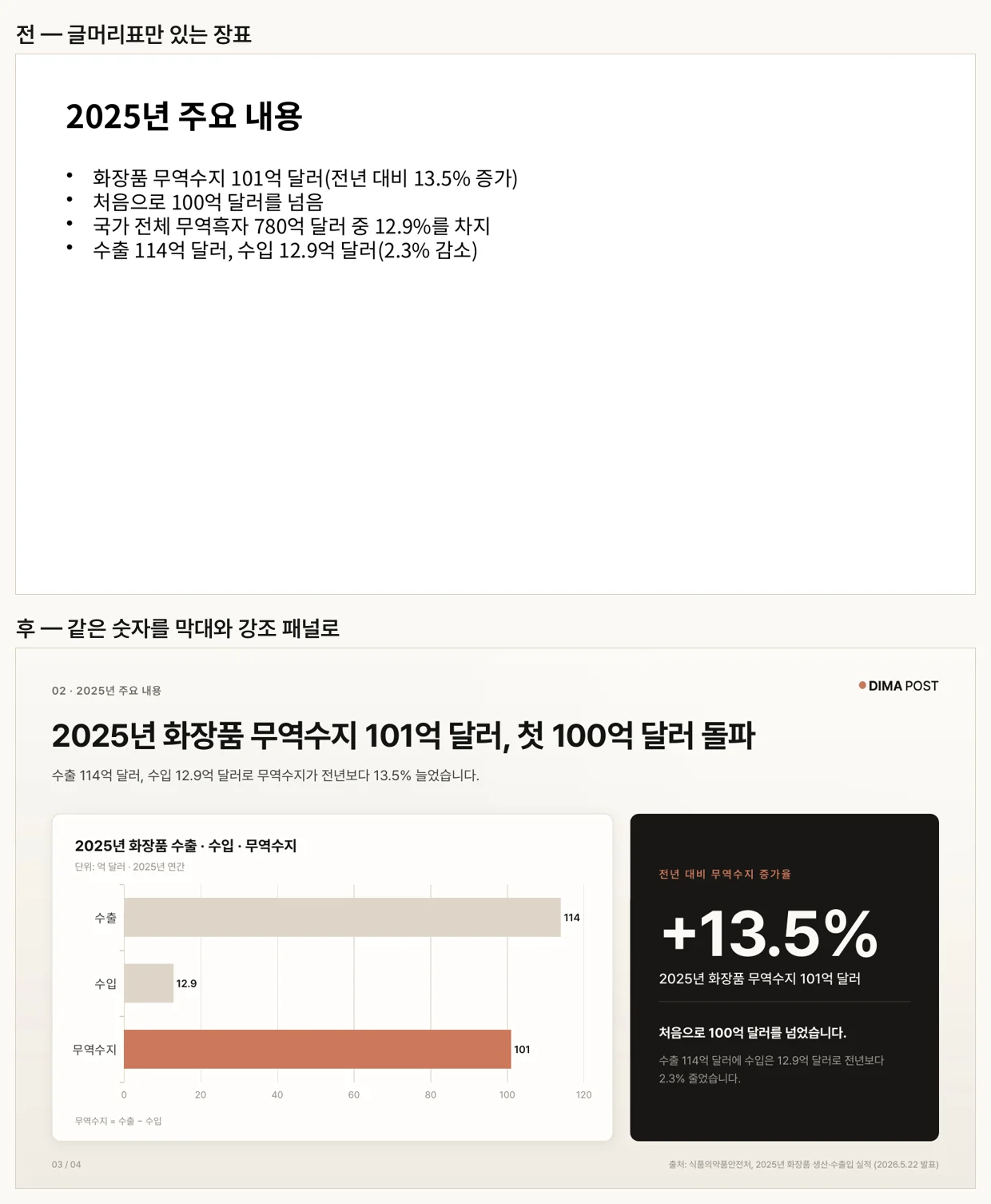
4분이 채 안 걸렸다. 원본의 숫자와 순서는 그대로 두고, 글머리표만 있던 장은 수출·수입·무역수지 막대와 강조 패널로 바뀌었다. 글자만 있던 출처 장은 숫자 네 개를 모은 마무리 장이 되고, 출처는 모든 장의 오른쪽 아래로 옮겨 갔다.
6. 차트는 PowerPoint에서 바로 고친다
AI로 만든 PPT에서 가장 곤란한 건 차트가 그림으로 박혀 있는 경우다. 숫자 하나만 바뀌어도 다시 만들어야 한다. 이번 덱의 차트 6개는 모두 PowerPoint 차트이고, 차트마다 엑셀 데이터가 들어 있다. 차트를 선택하고 차트 디자인 → 데이터 편집을 누르면 표가 열리고, 값을 바꾸면 막대가 따라 움직인다.
글꼴이 다르게 보이면 ZIP의 fonts 폴더에 있는 Pretendard를 설치한다. 색을 바꾸고 싶으면 장표를 하나씩 고치지 말고 스킬의 키 컬러를 바꾼 뒤 다시 만들게 한다.
자주 묻는 것
클로드 앱에서도 쓸 수 있나
클로드 앱의 Free·Pro·Max 플랜은 Customize > Skills에서 스킬 ZIP을 올릴 수 있다고 공식 도움말에 나와 있다. 코드 실행과 파일 생성 설정이 켜져 있어야 한다. 이 글의 10장과 리디자인은 클로드 코드에서 만들었다.
자료 없이 주제만 줘도 되나
장표는 나온다. 다만 회사에 낼 보고서라면 숫자마다 출처를 다시 확인해야 한다. 공식 발표·사내 자료를 파일 하나에 모아 함께 주는 편이 빠르다.
로고와 색은 어떻게 바꾸나
스킬 폴더의 assets/logo.png(밝은 바탕용)와 logo-dark.png(어두운 바탕용)를 회사 로고로 바꾼다. 색은 DESIGN_PPT.md와 kit/kit.cjs의 색 값을 함께 바꾼다. 바꾼 뒤에는 대표 장표 한 장을 먼저 만들어 확인한다.
다섯 단계로 정리하면
- design.md로 디자인 기준을 고른다.
- 웹 규칙은 빼고 위치·글꼴·차트·카피를 PPT 지침으로 바꾼다.
- 서로 다른 배치 세 장을 만들어 보며 지침을 고친다.
- 지침을 스킬 폴더로 고정한다.
- 주제와 자료, 또는 기존 PPT만 던진다.