M3 Max 고성능 모드, 자동보다 얼마나 빨라지나?
배터리 설정에는 전원 어댑터용 모드와 배터리용 모드가 따로 있다. M3 Max에서 고성능을 고르면 렌더링 시간과 팬 소음은 얼마나 달라질까?
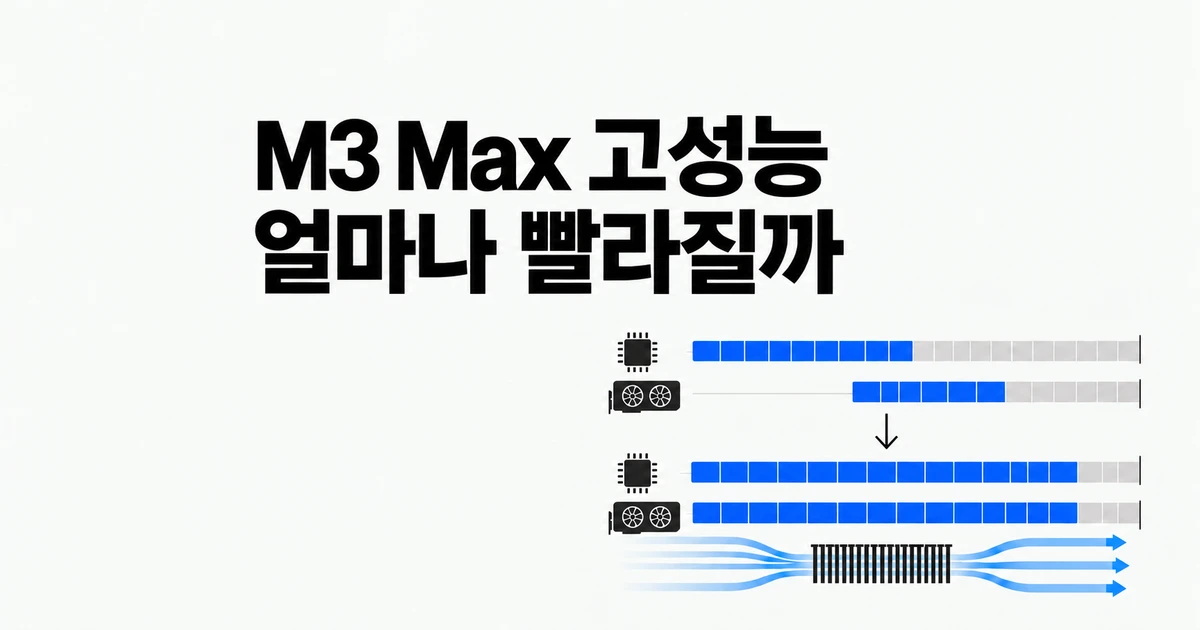
- M3 Max의 고성능 모드는 팬을 더 빠르게 돌려 무거운 작업의 성능을 유지할 냉각 여유를 주는 설정이다. 자동 모드도 작업에 맞춰 성능과 전력을 조절한다.
- Notebookcheck의 같은 14인치·16CPU·40GPU 기기에서 R15 반복 평균은 자동 3,225점, 고성능 3,264점으로 약 1.2% 차이였다. CPU·GPU 동시 부하에서는 고성능 모드의 이득이 더 뚜렷했다.
- 판단할 값은 자기 프로젝트의 출력 시간과 재생 상태다. CPU 렌더링·GPU 효과·영상 인코딩은 실행 경로가 달라, 팬 소리와 처리 속도가 같은 비율로 늘지 않는다.
고성능이라는 이름은 모든 앱을 한 단계 빠르게 만드는 스위치처럼 들린다. 그러나 M3 Max 직접 리뷰에서는 모드 전환의 결과가 작거나, 특정 부하에서만 뚜렷했다. 같은 기기에서 무엇을 실행했는지에 따라 차이가 생긴다. 짧게 끝나는 점수와 장시간 작업, CPU만 쓰는 렌더링과 CPU·GPU를 함께 쓰는 작업을 나눠 보면 이 설정의 역할이 드러난다.
고성능 모드는 냉각 여유를 더 준다
Apple의 전력 모드 안내에서 자동은 에너지 사용과 성능을 조절하는 기본값이다. 고성능은 팬이 더 빠르게 돌도록 허용해 매우 무거운 작업을 지원한다. Apple은 활용 예로 8K ProRes 4444·8K DNxHR 영상의 색 보정과 영상·3D 앱을 든다. 기대하는 변화는 무거운 재생이나 출력이 이어질 때 성능을 유지하는 것이다.
같은 Mac에서 이 옵션을 바꿔도 CPU·GPU 코어 수와 메모리 용량은 그대로다. M3 Max의 공식 구성인 14CPU·30GPU와 16CPU·40GPU는 서로 다른 칩 옵션이다. 고성능 모드는 앞의 칩을 뒤의 칩으로 바꾸거나 RAM을 더하는 기능이 아니다. 실행 중인 칩이 어떤 전력·냉각 조건에서 일할지를 조절한다.
팬이 더 빨라져도 작업에 남은 계산이 적으면 줄일 시간도 적다. 반대로 CPU와 GPU가 오래 일하면서 냉각 여유를 쓰는 프로젝트는 모드 차이를 살필 이유가 있다. ‘자동에서는 성능을 쓰지 않는다’는 설명보다, 기본 모드가 이미 처리하는 일과 추가 냉각이 도움이 되는 일을 나누는 편이 실제 결과에 가깝다.
CPU 반복 점수는 약 1.2%, 전력은 다른 폭으로 움직였다
Notebookcheck의 14인치 M3 Max 시험은 16CPU·40GPU·64GB·2TB 기기에서 자동과 고성능을 비교했다. Cinebench R15 멀티코어 반복 시험은 에뮬레이션으로 실행됐다.
| 같은 14인치 시험기 | 자동 | 고성능 |
|---|---|---|
| R15 반복 평균·높을수록 좋음 | 3,225점 | 3,264점 |
| 반복 중 안정된 CPU 전력 | 약 41W | 약 50W |
평균 점수는 약 1.2% 높아졌고, 안정된 CPU 전력은 약 22% 커졌다. W는 그 순간의 전력이며 완료까지 쓴 에너지나 노트북 전체 소비전력과 다르다. 전력을 더 허용한 비율이 그대로 점수 증가율이 되는 결과는 아니었다.
같은 리뷰의 Cinebench R23 멀티코어와 3DMark Wild Life Extreme 스트레스 시험을 함께 실행한 조건에서는 고성능 모드의 성능 이점이 뚜렷했다고 평가했다. CPU 반복 시험과 CPU·GPU 동시 부하가 같은 설정에 서로 다른 반응을 보인 것이다. 두 앱의 동시 스트레스 시험과 편집 앱 하나의 출력 시간은 각각의 작업 결과로 읽는다.
2~3%와 6%는 서로 다른 시험의 결과다
Macworld의 16인치 리뷰는 16CPU·40GPU·48GB·1TB 기기에서 Cinebench 2024의 고성능 모드 점수가 자동보다 2~3% 높았다고 보고했다. WIRED의 16인치 시험도 대다수 점수에서 차이가 작았고, Cinebench GPU 시험에서는 10% 미만의 개선을 봤다. 두 매체 모두 모드 전환 뒤 팬 소음이 커지는 현상을 설명했다.
한편 Digital Trends는 M3 Max에서 약 6%의 성능 증가를 보고하며 주로 멀티코어 작업에서 나타난다고 썼다. 이 리뷰의 중심 시험기는 14인치·16CPU·40GPU·64GB·1TB다. 약 6%는 매체가 서술한 모드 효과이며 개별 앱의 출력 시간이 6% 줄었다는 수치가 아니다.
Notebookcheck의 16인치·16CPU·40GPU·128GB·8TB 시험기에서는 자동과 고성능 사이에 성능 차이를 느끼지 못했고 고성능에서 팬이 더 시끄러웠다. 그래서 이 리뷰의 벤치마크는 기본 자동 모드로 실행됐다.
이 결과들을 하나의 ‘M3 Max 평균 향상률’로 묶으면 원래 질문이 사라진다. 동일 14인치의 R15 반복, 16인치의 Cinebench 2024, CPU·GPU 동시 스트레스는 각각 다른 부하다. 실제로 중요한 차이는 어떤 리뷰의 숫자가 더 큰지가 아니라, 그 시험이 내가 기다리는 작업의 어느 단계를 측정했는지다.
벤치마크의 연도도 점수의 일부다. 현재 Cinebench 2026은 렌더링 코드와 점수 범위를 바꿨다. 위 리뷰의 R15·2024 점수와 현재 버전 점수를 한 표에서 크기만 비교하면 다른 눈금을 섞게 된다. 같은 기기의 모드 차이를 새로 잴 때에는 설치한 한 버전 안에서 두 설정을 비교한다.
점수와 시간의 방향도 다르다. 예를 들어 같은 계산량의 처리량이 6% 늘었다고 가정하면, 시간은 1÷1.06으로 원래의 약 94.3%가 된다. 10분 걸리던 계산에 적용한 가상값은 약 9분 26초다. 성능 점수의 비율을 시간으로 읽는 산술 예시이며 위 리뷰가 측정한 영상 출력 시간이 아니다.
영상 출력은 CPU·GPU·인코더가 나눠 맡는다
영상 내보내기를 누른 뒤에는 원본을 읽고, 효과를 계산하고, 결과를 압축해 파일로 쓰는 일이 이어진다. 앱과 설정에 따라 각 단계가 맡기는 장치도 달라진다. M3 Max에는 GPU 외에 H.264·HEVC·ProRes 처리를 위한 전용 미디어 엔진이 있다. ‘영상 작업’이라는 말 하나로는 CPU 렌더링과 같은 모드 효과를 기대할 근거가 부족하다.
HandBrake의 공식 VideoToolbox 안내는 이를 구체적으로 보여 준다. Video 탭에서 H.264 또는 H.265의 VideoToolbox 인코더를 고르면 하드웨어 인코딩을 사용한다. 기본 동작에서는 인코딩 전후의 디코딩·필터·동기화·오디오·파일 합치기 등이 CPU에서 처리된다. 하드웨어 인코더를 써도 CPU 사용률이 높은 상황이 정상이라고 설명하는 이유다.
같은 문서는 하드웨어 디코더와 인코더를 함께 선택하면 크롭·크기 조절·회전 등 일부 필터가 GPU에서 실행된다고 안내한다. 즉 같은 원본을 H.265로 출력해도 디코더와 필터 선택에 따라 CPU·GPU가 맡는 일이 달라진다. 소프트웨어 x265와 VideoToolbox를 섞어 모드 효과를 비교하면 실행 경로 변경까지 결과에 들어간다.
고성능 모드를 비교할 때에는 사용하는 인코더와 효과를 그대로 둔다. 평소 프로젝트가 8K 영상에 색 보정과 여러 효과를 적용하는 작업이라면 그 타임라인으로 재생 상태와 출력 시간을 잰다. 짧은 CPU 시험만으로 대신하면 실제 재생에서 생기는 차이를 놓친다. 반대로 간단한 파일 변환이 목적이라면 쓰지 않는 효과를 잔뜩 넣어 모드의 이득을 키우는 시험은 그 작업의 답이 되지 않는다.
배터리와 전원 어댑터의 모드는 따로 설정한다
M3 Max 맥북프로에서는 시스템 설정의 배터리 항목에서 에너지 모드를 선택한다. 전원 어댑터에 연결했을 때와 배터리로 작동할 때의 선택이 나뉘어 있다. 충전기를 꽂고 고성능으로 비교할 목적이라면 전원 어댑터 쪽 값을 바꾼다. 배터리 쪽만 바꾸고 연결 상태로 실행하면 비교하려던 설정이 적용되지 않는다.
Apple은 고성능 모드를 전원 연결 여부와 관계없이 쓸 수 있다고 안내한다. 메뉴 막대의 배터리 또는 번개 아이콘에서 현재 모드를 확인한다. macOS Sequoia 15.1 이후에는 제어 센터에서도 모드를 고른다. 운영체제 버전에 따라 진입 위치가 달라도 확인할 대상은 지금 전원 상태에 적용된 모드다.
전원 연결 상태와 배터리 상태의 결과는 따로 비교한다. 자동 모드로는 충전기를 꽂고 고성능으로는 배터리를 썼다면 두 조건이 한꺼번에 달라진다. 배터리 작업이 목적일 때에는 비슷한 잔량에서 같은 프로젝트를 비교하는 편이 낫다. 고성능을 켰다는 사실 자체가 배터리를 아끼는 설정은 아니며, 출력이 일찍 끝나는 이득과 동작 중 전력은 각각 살필 값이다.
출력 시간과 재생을 같은 조건에서 비교한다
내 프로젝트에서 모드를 고르는 데 필요한 기록은 복잡하지 않다. 앱·프로젝트·출력 설정·전원 상태를 고정하고, 자동과 고성능의 완료 시간 및 재생 상태를 나란히 적는다. 아래 순서는 공개 시험을 자기 작업과 대조하기 위한 비교 방법이다.
- 평소 쓰는 프로젝트를 열고 같은 구간·해상도·코덱·효과·저장 위치를 정한다. 앱과 macOS 버전, M3 Max의 CPU·GPU 코어 수도 함께 적는다.
- 자동 모드에서 출력 시간을 재고, 타임라인의 같은 구간을 재생한다. 화면이 끊기는 위치와 편집 반응을 기록한다.
- 현재 전원 상태에 적용되는 값을 고성능으로 바꿔 같은 작업을 반복한다. 출력 품질이나 인코더는 바꾸지 않는다.
- 두 모드를 번갈아 다시 실행한다. 첫 실행의 준비·캐시 효과와 뒤쪽 실행의 열 축적이 한 모드에만 몰리지 않도록 순서를 바꾼다.
Maxon의 벤치마크 기술 안내도 백그라운드 작업과 온도에 따라 결과가 달라진다고 설명한다. 사진 동기화나 큰 파일 복사처럼 시험과 무관하게 자원을 쓰는 작업이 끝난 뒤 비교하면 결과를 읽기 쉽다. 시스템 서비스까지 임의로 끄기보다 일상적인 작업 상태를 두 모드에서 비슷하게 맞추면 된다.
숫자는 최고 기록 하나보다 반복할 때의 범위와 함께 본다. 예를 들어 자동 출력이 9분 55초~10분 5초, 고성능이 9분 58초~10분 2초라면 두 범위가 겹친다. 이 가상 예시에서 9분 58초 한 번만 골라 모드가 더 빠르다고 부르기는 어렵다. 반대로 자동 10분 안팎, 고성능 9분 안팎이 반복된다면 자기 프로젝트에서 줄어든 시간을 판단할 재료가 된다.
출력 시간이 비슷해도 재생 중 끊김이 줄었다면 편집 과정에서 얻는 이득이 남는다. 반대로 완료 시간과 재생이 모두 비슷하고 소음만 커지면 그 작업에는 자동 모드를 유지할 이유가 있다. 화면 재생을 중시하는지, 무인으로 오래 출력하는지에 따라 받아들일 소음도 달라진다. 문서 작업의 반응과 밤새 렌더링하는 작업을 같은 기준으로 평가할 필요는 없다.
앱을 여러 개 유지할 때만 멈춤이 생긴다면 메모리 압력과 스왑을 살피는 방법도 연결된다. 전력 모드는 RAM 용량을 늘리지 않는다. 칩의 코어 구성 자체가 궁금하다면 맥북프로 세대별 CPU·GPU 구성 비교에서 별도로 볼 수 있다.