크롬에서 API 응답 바꾸기, 서버 수정 없이 UI 시험하는 법
API는 늘 상품을 돌려주는데, 상품이 하나도 없는 화면과 이름이 아주 긴 상품도 시험하고 싶다. 서버 데이터를 지우지 않고 크롬에서 그 응답을 어떻게 만들어 낼까?
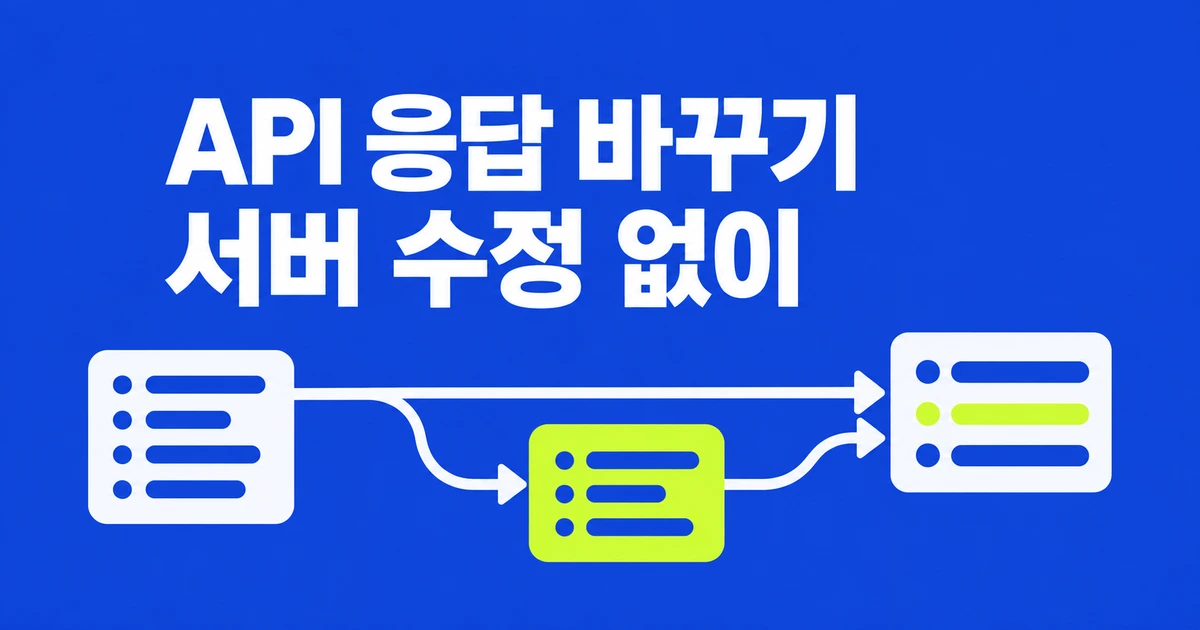
- Network의 Override content로 XHR·fetch 응답을 로컬 테스트 데이터로 바꿀 수 있다.
- 바뀐 화면과 함께 Response의 내용·오버라이드 표시를 확인해야 한다.
- 시험 후 Sources → Overrides에서 기능을 끄고 다시 요청하면 실제 응답을 확인할 수 있다.
서버가 내려준 JSON을 내 브라우저에서 바꾼다
API가 늘 같은 데이터를 반환해 빈 목록이나 긴 상품명을 시험하기 어렵다면, 크롬 DevTools의 Override content로 응답을 바꿀 수 있다. XHR·fetch 응답 교체는 이미 제공되던 기능이다. 백엔드에 테스트용 분기를 추가하기 전에 프런트엔드 화면을 확인하는 데 쓸 수 있다.
- DevTools의 Network를 연 뒤 해당 화면을 불러온다.
- Fetch/XHR에서 대상 요청을 찾아 우클릭하고 Override content를 선택한다.
- 처음 설정한다면 저장 폴더를 고르고 Allow로 접근을 허용한다.
- Sources에 열린 응답 데이터를 수정하고 저장한다.
- 페이지를 새로고침해 같은 데이터를 다시 요청한다.
이때 저장한 것은 서버의 데이터가 아니라 브라우저가 대신 읽을 파일이다. 응답을 바꾸는 시험과 실제 API에 데이터를 저장하는 작업은 구분해야 한다.
빈 배열·긴 문자열처럼 한 조건씩 바꾼다
첫 시험은 응답 전체를 새로 만드는 것보다 화면이 읽는 값 하나를 바꾸는 방식이 단순하다. 예를 들어 상품 목록 응답이 다음 구조라면 빈 결과를 표현하는 테스트 데이터를 만들 수 있다.
{
  "items": [],
  "total": 0
}
이 예시는 items와 total을 사용하는 API를 가정한다. 실제 응답이 다른 키나 중첩 구조를 쓰면 그 구조를 유지해야 한다. 배열을 문자열로 바꾸면 ‘목록이 비었을 때’가 아니라 ‘응답 형식이 잘못됐을 때’를 시험하게 된다.
다음에는 항목 하나를 남겨 상품명을 길게 바꾸거나, 숫자 필드를 0으로 바꿔 표시 상태를 살필 수 있다. 각각 빈 상태 안내, 줄바꿈, 0과 누락값의 구분을 확인하는 시나리오다. 한 조건씩 바꾸면 어떤 입력 때문에 화면이 달라졌는지 파악하기 쉽다.
화면보다 먼저 Response에서 적용 여부를 확인한다
Network의 응답 확인 기능으로 새 요청의 Response를 열면 페이지가 받은 내용을 볼 수 있다. 필터에 has-overrides:content를 입력하면 본문을 교체한 요청만 좁힐 수 있다. 응답을 바꿨는데 화면이 그대로라면 이 단계부터 확인한다.
Response가 원래 값이라면 방금 수정한 파일을 저장했는지, 같은 요청을 다시 발생시켰는지 살핀다. 바뀐 값이 보인다면 UI가 그 필드를 실제로 읽는지 확인할 차례다. 같은 화면에 요청이 여러 개라면 어느 응답이 해당 부분을 채우는지도 구분해야 한다.
Local Overrides 문서는 응답 본문 교체 시 Response 탭 옆의 보라색 표시도 안내한다. 한편 소스 맵에 연결된 파일은 직접 오버라이드할 수 없으며 원본 소스로 이동하는 안내가 나올 수 있다. 프로젝트의 원본 CSS·JavaScript를 계속 수정하려는 작업에는 Workspaces가 맞는다.
시험 데이터는 끄고, 실제 응답을 다시 받는다
시험을 마쳤다면 Sources → Overrides → Enable Local Overrides를 해제하고 페이지를 새로고침한다. 삭제와 비활성화는 다르다. 파일을 남겨두면 다음에 같은 시나리오를 다시 쓸 수 있다.
Local Overrides를 켜면 캐시가 자동으로 비활성화된다. 따라서 이 상태에서 본 로딩 시간을 평소 캐시를 쓰는 방문의 결과와 그대로 비교해서는 안 된다. 실제 응답을 볼 때는 Network의 캐시 설정도 함께 확인한다.
10월 DevTools 업데이트 안내에는 HTTP(S)가 아닌 data:·blob: 같은 URL에 오버라이드를 만드는 동작을 막는 변경도 포함됐다. API 응답 시험은 Network에 잡힌 실제 HTTP(S) 요청에서 시작한다. 마지막에는 오버라이드를 끈 상태의 Response와 화면을 다시 확인해야 테스트 데이터와 서버 결과를 혼동하지 않는다.