파이어폭스 백업, 북마크와 비밀번호를 함께 옮기는 법
새 PC로 옮긴 Firefox에 북마크는 돌아왔는데 저장해 둔 사이트 비밀번호는 하나도 없다. Mozilla 계정 없이 비밀번호까지 한 번에 옮길 방법은 없을까?
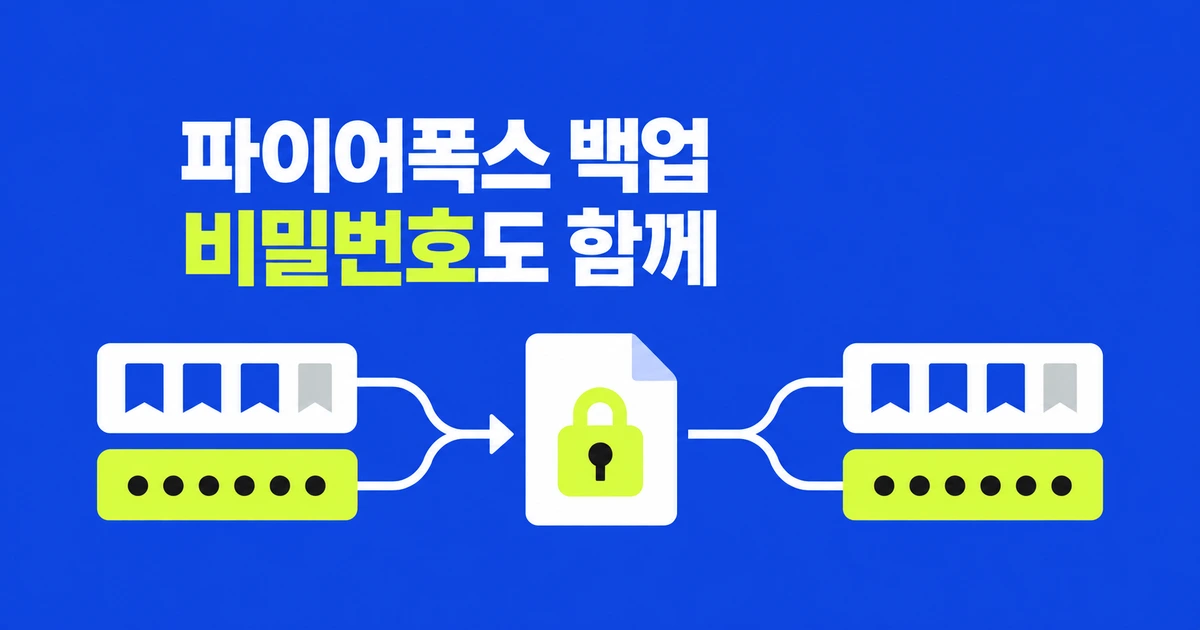
- Firefox 내장 백업에서 민감 데이터 포함을 선택하고 암호를 설정하면 저장된 비밀번호와 결제수단도 백업할 수 있다.
- 파일 백업은 Mozilla 계정 없이 사용할 수 있다. 새 PC에서는 백업 파일을 선택하고, 암호화했다면 설정했던 암호를 입력한다.
- 북마크 내보내기는 비밀번호 백업을 대신하지 않는다. 백업을 끄면 해당 백업 파일도 삭제되므로 보관할 사본부터 확보해야 한다.
민감 데이터 포함을 켜야 저장된 비밀번호도 들어간다
PC를 바꾸기 전 Firefox의 북마크와 로그인 정보를 함께 보관하려면 내장 파일 백업을 사용할 수 있다. 기본 데이터만 보관하는 선택과 비밀번호·결제수단까지 포함하는 선택이 다르다. 비밀번호가 목적이면 백업을 켰다는 사실만으로 준비를 끝내서는 안 된다.
현재 데스크톱 Firefox에서는 다음 순서로 설정한다. 메뉴 이름은 표시 언어에 따라 달라지므로 영어 이름도 함께 적었다.
- 메뉴에서 설정을 열고 Account and sync로 이동한다.
- Backup 항목에서 Turn on backup을 선택한다.
- 백업 파일을 저장할 위치를 정한다.
- Back up your sensitive data를 선택하고 백업 암호를 입력한 뒤 한 번 더 입력한다.
- Turn on backup으로 설정을 마친다.
이 선택은 비밀번호와 결제수단을 포함하고 백업 파일 전체를 암호화한다. 복원할 때도 이 암호가 필요하다. 새 컴퓨터에서 파일에 접근할 수 있도록 저장 위치를 정하고, 암호도 나중에 확인할 수 있게 보관해야 한다.
백업 파일은 매일 최신 탐색 데이터로 갱신된다. 날짜마다 별도 사본이 쌓이는 버전 보관함으로 생각하면 안 된다. 특정 시점의 상태를 따로 남기려면 그 파일의 사본을 별도로 보관하는 편이 맞다.
Mozilla 계정 없이 백업 파일을 선택해 복원한다
파일 백업에 Mozilla 계정은 필수가 아니다. 계정으로 여러 기기 데이터를 맞추는 Sync와 파일을 읽어 복원하는 절차를 구분하면 된다. 설정 화면에 계정 로그인 안내가 보인다고 해서 파일 복원에도 가입해야 한다는 뜻은 아니다.
새 PC의 Firefox에서 설정 → Account and sync → Restore your data를 열고 Browse…로 백업 파일을 고른다. 처음 설치하는 과정에서 Firefox가 백업을 발견하면 복원 선택지를 먼저 보여 주기도 한다.
암호화된 파일은 백업을 만들 때 정한 암호를 입력한다. Restore and restart를 선택하면 Firefox가 종료됐다가 복원된 데이터와 함께 다시 열린다. 이전 PC의 데이터를 지우기 전에는 새 PC에서 필요한 북마크와 저장된 로그인이 실제로 돌아왔는지 확인하는 것이 좋다.
백업을 정리할 때는 버튼 이름까지 읽어야 한다. Turn off and delete backup은 이후 백업만 멈추는 기능이 아니다. Mozilla는 백업을 끄면 백업 파일도 삭제된다고 설명한다. 새 PC로 옮기는 데 쓸 사본을 남기려면 끄기 전에 따로 보관해야 한다.
북마크 내보내기와 브라우저 데이터 백업은 담는 것이 다르다
북마크 HTML 내보내기는 링크를 다른 브라우저나 컴퓨터로 옮길 때 쓴다. 저장된 로그인과 확장 기능까지 함께 옮기는 파일은 아니다. 파일 확장자보다 어떤 메뉴에서 무엇을 저장했는지를 기억하는 것이 중요하다.
| 방법 | 옮기는 대상·용도 |
|---|---|
| 북마크 HTML 내보내기 | 다른 브라우저나 PC로 북마크를 가져갈 때 쓴다. |
| 북마크 JSON·JSONLZ4 백업 | Firefox 안에서 북마크를 복원하는 용도다. |
| Firefox 내장 파일 백업 | 북마크·설정 등 브라우저 데이터를 보관한다. 비밀번호는 민감 데이터 포함·암호 설정이 필요하다. |
| 프로필 폴더 수동 복사 | Firefox가 열리지 않거나 특정 파일을 복구하는 등 수동 작업에 쓴다. 복사 전 Firefox를 완전히 종료해야 한다. |
프로필 폴더를 직접 복사할 상황이라면 Mozilla의 수동 백업 안내를 따라야 한다. 프로그램 설치 폴더와 개인 데이터 프로필은 별개다. 운영체제가 다른 컴퓨터 사이에서는 경로와 버전 차이 때문에 전체 프로필이 그대로 호환되지 않을 수 있다.
백업 메뉴가 없으면 설치 버전부터 확인한다
예전 안내에는 Sync → Backup → Manage backup 경로가 나온다. 최신 안내의 Account and sync와 이름이 다를 수 있다. Mozilla는 Linux의 내장 백업 지원을 Firefox 151부터, macOS는 154부터로 안내하므로 설치된 버전과 배포판을 함께 봐야 한다.
복원하려는 파일이 거절되면 먼저 Firefox 내장 백업으로 만든 파일인지 확인한다. 북마크만 내보낸 파일을 전체 데이터 복원 메뉴에 넣거나 파일 내용을 바꾼 경우는 다른 문제다. 저장 위치가 달라졌다면 파일 선택 창에서 현재 위치를 직접 지정한다.
새 PC 이전에서 확인할 것은 세 가지다. 필요한 데이터를 포함했는지, 백업 파일에 접근할 수 있는지, 암호화했다면 그 암호를 알고 있는지다. 북마크만 돌아온 뒤 비밀번호가 빠졌다는 사실을 발견하지 않으려면 이 확인을 이전 PC를 정리하기 전에 마쳐야 한다.