구글 캘린더로 서울·뉴욕·런던 회의 시간 맞추기
매주 뉴욕 오전 9시 회의인데 10월 마지막 주에는 런던의 접속 시각만 한 시간 달라진다. 세 도시가 함께 참석하려면 어느 도시를 기준으로 반복 일정을 잡아야 할까?
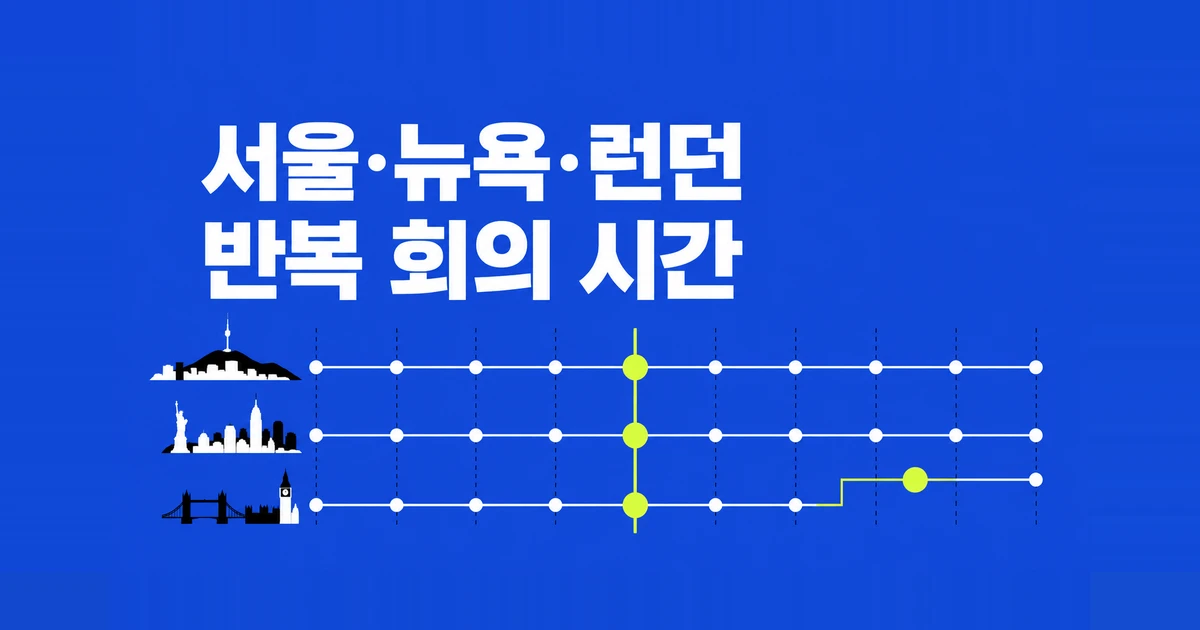
해외 정기회의를 잡을 때는 ‘매주 오전 9시’에 도시 이름을 붙여야 한다. 뉴욕 오전 9시를 유지하는 회의와 서울 밤 10시를 유지하는 회의는 지금 같은 순간에 시작해도 다음 달에는 달라진다. 구글 캘린더가 각 참석자에게 현지 시각을 보여 주기 때문에, 내 화면의 숫자가 바뀌었다고 주최자가 회의를 옮긴 것은 아니다.
미래의 오전 약속을 미리 등록하면 서머타임이 끝난 뒤에도 같은 시각을 유지하는지 묻는 실제 이용자 질문도 있다. 약속한 도시의 오전 9시를 기준으로 삼는 것과 현재 시차를 계산해 내 도시의 시각으로 반복 등록하는 것은 결과가 다르다.
10월 말과 11월 초, 같은 회의의 시각이 두 번 바뀐다
뉴욕팀이 매주 화요일 오전 9시에 회의를 연다고 가정한다. 한국팀과 런던팀이 같은 순간에 접속하려면 현지에서 몇 시가 되는지, 각 날짜의 시간대 규칙으로 계산하면 다음과 같다.
| 회의 날짜 | 뉴욕 | 런던 | 서울 |
|---|---|---|---|
| 2026년 10월 20일 | 오전 9시 | 오후 2시 | 밤 10시 |
| 2026년 10월 27일 | 오전 9시 | 오후 1시 | 밤 10시 |
| 2026년 11월 3일 | 오전 9시 | 오후 2시 | 밤 11시 |
영국은 2026년 10월 25일에 시계를 한 시간 뒤로 돌려 BST에서 GMT로 돌아간다. 미국의 서머타임 적용 지역은 11월 1일에 돌아간다. 전환일은 각각 영국 정부 안내와 미국 NIST 안내에 명시돼 있다. 뉴욕과 런던은 같은 날 시계를 바꾸지 않아 10월 마지막 주의 두 도시 간 시차가 평소와 다르다.
10월 27일 뉴욕 오전 9시는 UTC 13시다. 런던은 이미 GMT로 돌아왔으므로 오후 1시이고 서울은 UTC보다 9시간 빨라 밤 10시다. 11월 3일 뉴욕 오전 9시는 UTC 14시로 바뀐다. 런던은 오후 2시, 서울은 밤 11시가 된다. 서울의 시계는 그대로여도 상대 도시가 바뀌면 접속 시각이 달라진다.
한국팀이 밤 11시 회의에 참석하기 어렵다면 캘린더 오류를 고치는 작업이 아니라 회의 시간을 다시 합의할 일이 생긴 것이다. 뉴욕 오전 9시를 유지할지, 한국팀의 밤 10시를 유지할지 선택해야 한다. 모든 도시의 벽시계 시각을 그대로 두면서 같은 순간에 모일 수는 없다.
이 표를 다음 해나 미국의 다른 도시 일정에 그대로 붙이지 않는다. 날짜는 해마다 달라지고 미국에도 서머타임을 시행하지 않는 지역이 있다. 회의가 열리는 도시와 실제 날짜를 고르면 그 지역에 적용되는 규칙으로 계산할 수 있다. 특히 ‘미국 시간’이라는 표현만으로는 동부와 서부 어느 쪽을 뜻하는지도 알 수 없다.
기준 도시를 바꾸면 어떤 팀의 시간이 고정될까
뉴욕팀이 매주 현지 오전 9시에 모이기로 했다면, 일정의 시간대를 뉴욕으로 정하고 오전 9시를 입력한다. Google Calendar는 반복 일정에 지정한 하나의 시간대를 기준으로 각 회차를 만들며, 해당 도시의 서머타임 전환도 계산에 반영한다. 오늘 서울에서 밤 10시로 보인다고 그 시각을 서울 기준 반복 일정으로 저장하면, 뉴욕의 서머타임이 끝난 뒤에는 뉴욕 오전 9시를 유지하지 못한다. Google의 캘린더·일정 설명에서 반복 일정의 시간대를 지정하는 이유도 각 회차의 시각을 계산하기 위해서다.
예를 들어 10월 27일의 회의를 서울 밤 10시로 만들고 매주 반복시키면, 11월 3일에도 서울 밤 10시다. 하지만 뉴욕에는 오전 8시로 보인다. 처음에는 뉴욕 오전 9시와 같았으나 미국 시계가 바뀐 뒤에는 뉴욕팀이 한 시간 일찍 참석해야 한다. 반대로 뉴욕 오전 9시를 기준으로 만들면 앞 표처럼 한국팀이 한 시간 늦게 접속하게 된다.
| 팀이 합의한 약속 | 일정에 지정할 기준 | 2026년 11월 3일 결과 |
|---|---|---|
| 뉴욕 사무실에서 늘 오전 9시에 시작한다 | 뉴욕, 오전 9시 | 서울 밤 11시·런던 오후 2시다 |
| 한국팀은 밤 10시를 넘기지 않고 같은 시각에 시작한다 | 서울, 밤 10시 | 뉴욕 오전 8시·런던 오후 1시다 |
| 그 주만 참석자 사정에 맞춰 바꾼다 | 해당 회차를 별도로 수정한다 | 다음 회차까지 바꿀지 따로 선택한다 |
주최자의 현재 위치가 반드시 기준 도시일 필요는 없다. 서울의 일정 담당자가 뉴욕팀의 회의를 등록해도 뉴욕 시간대를 선택할 수 있다. 회의 설명에는 ‘뉴욕 현지 화요일 오전 9시 기준’처럼 합의한 기준을 적어 두면 된다. 다만 설명에 글로 적는 것만으로 캘린더의 시간대가 바뀌지는 않는다. 실제 시간 설정도 같은 도시와 맞아야 한다.
PC 화면에 세 도시의 시각을 나란히 놓는다
Google은 2026년 9월 웹 캘린더의 세 시간대 표시를 발표했다. 기본·보조·3차 시간대를 일·주·맞춤 여러 날 보기의 왼쪽에 나란히 놓을 수 있고, 일정을 잡는 ‘시간 찾기’ 화면에서도 사용할 수 있다. 개인 Google 계정과 Workspace 사용자가 대상이다. 월간 칸 안에 세 도시 시각이 모두 붙는 기능은 아니다.
PC에서 설정 → 일반 → 시간대로 들어가 기본 시간대를 서울로 둔다. 추가 시간대 표시를 켜고 보조 시간대에 뉴욕, 3차 시간대에 런던을 선택한다. 도시 검색으로 찾고 서울·뉴욕·런던처럼 알아보기 쉬운 라벨을 붙인다. 현재 한국어 도움말에도 보조·3차 시간대 설정이 안내돼 있다.
그다음 주간 보기에서 10월 27일이 있는 주와 11월 3일이 있는 주로 각각 이동한다. 뉴욕 오전 9시에 해당하는 눈금에서 서울·런던 시각을 읽으면 표의 변화를 확인할 수 있다. 오늘 화면만 열어 보고 다음 달의 회의 시각까지 확정하면 이 한 주의 차이를 놓치게 된다.
추가 열은 화면에 비교할 시각을 더한다. 런던 열을 켰다고 기존 회의가 런던 기준으로 바뀌거나 참석자에게 새 초대가 가는 것은 아니다. 일정 담당자는 자신의 화면을 서울 기준으로 유지하면서 뉴욕 회의를 작성할 수 있다. 전 세계 참석자의 캘린더 기본 설정을 같은 도시로 통일할 필요도 없다.
시차가 맞아도 그 시간에 상대가 비어 있는지는 별도로 확인한다. Google의 참석자 일정 확인 안내에 따르면 캘린더 공유 상태와 조직 관계에 따라 ‘시간 찾기’에서 가능한 시간을 볼 수 있다. 시간대 열만 추가했다고 외부 고객의 비공개 일정이 보이는 것은 아니다. 바쁜 시간 정보를 볼 수 없다면 계산한 현지 시각을 적어 후보 시간을 물어본다.
뉴욕 오전 9시 기준으로 반복 일정을 만든다
새 일정은 PC 웹에서 만들기 → 일정 만들기 → 옵션 더보기로 연다. 일정 시각 옆 시간대에서 뉴욕을 검색해 고른 뒤 시작 날짜와 오전 9시를 입력한다. 종료 시각도 같은 기준으로 맞춘다. 이는 내 캘린더 전체의 표시 설정이 아니라 해당 일정의 설정이다. Google의 일정 시간대 안내는 도시를 직접 선택하는 절차를 제공한다.
날짜·시각을 지정한 다음 ‘반복 안함’ 메뉴에서 매주 반복과 종료 조건을 정한다. Google의 반복 일정 만들기에 나온 순서다. 분기 프로젝트라면 회의가 필요한 마지막 주까지 범위를 정하면 된다. 참석자 주소와 회의 링크를 넣고 저장하기 전에는 시간대와 시작 시각을 한 번 더 함께 읽는다.
시험 삼아 확인하려면 손님을 넣지 않은 개인 일정으로 10월 27일과 11월 3일의 회차를 살펴본다. 서울 표시가 각각 밤 10시와 밤 11시인지 확인하고 시험 일정을 지운 뒤 실제 회의를 등록한다. 손님 주소를 비워 두면 연습 중에 고객에게 초대가 가는 것을 피할 수 있다.
반복 일정을 만들었다면 첫 주만 확인하지 말고 시계 변경 뒤의 회차를 연다. ‘매주 화요일’이라는 반복 규칙은 맞아도 기준 도시를 서울로 잘못 골랐다면 뉴욕 시각은 달라진다. 회의 제목에 적힌 ‘오전 9시’보다 편집 화면에 저장된 날짜·시각·시간대가 실제 초대의 기준이다.
출장 중 표시가 바뀌는 회의와 새 현지 약속
서울에서 보던 뉴욕 회의가 런던 출장 중 오후 일정으로 보이는 것은 같은 약속을 현지 시각으로 읽은 결과다. 11월 3일의 뉴욕 오전 9시 회의는 서울에서는 밤 11시, 런던에서는 오후 2시다. 출장지에 맞춰 캘린더 표시를 바꾼다고 뉴욕팀이 접속하는 순간까지 옮길 필요는 없다.
다른 나라로 이사한 뒤 일정이 움직이지 않게 하고 싶다며 기존 시간대를 유지했다가 알림 시각이 맞지 않는다고 쓴 이용자 질문도 있다. 같은 해외 회의에 계속 참여하려는 것과 현지에서 매일 같은 시각에 생활하려는 것은 다른 약속이다. 해외 회의의 숫자를 예전 화면과 같게 만들려고 직접 수정하면 실제 참석 시각을 바꿀 수 있다.
반면 런던에서 저녁 6시에 고객과 만나기로 했다면 그 약속은 런던 기준으로 입력한다. 2026년 11월 3일 런던 오후 6시는 서울에서 11월 4일 새벽 3시로 보인다. 한국에서 미리 등록할 때 날짜가 다음 날로 넘어가는 것은 계산상 맞다. 서울 화면에서 보기 어색하다고 11월 3일 오후 6시로 다시 고치면 전혀 다른 순간의 약속이 된다.
Android Google Calendar 앱에서는 메뉴 → 설정 → 일반의 기기 시간대 사용을 켜면 여행에 따라 시간대가 자동으로 갱신되고, 끄면 사용할 시간대를 직접 선택할 수 있다. 이는 Android용 공식 안내의 절차다. PC 웹의 세 시간대 열과 같은 화면을 모바일에서도 찾는 방식으로 설정하지 않는다.
출장 중에도 서울 업무 시간을 계속 참고하고 싶다면 PC의 서울 열을 남겨 두고 현지 일정을 함께 읽는다. 현지에서 매일 오전 9시에 해야 하는 개인 일정이라면 그 일정의 시간대를 출장 도시로 새로 정할 일이 생긴다. 기존 해외 팀 회의까지 한꺼번에 한 시간 당기는 방식으로 생활 일정을 맞추지 않는다.
이미 온 초대가 다르면 해당 회차부터 확인한다
이미 등록된 회의가 예상과 다를 때는 먼저 약속한 도시와 그날의 날짜를 확인한다. 위 표처럼 런던만 먼저 바뀐 것이라면 주최자의 변경 없이도 설명된다. 참석자와 비교할 때도 ‘내 화면에는 10시’라고만 말하지 않고 ‘10월 27일 서울 밤 10시’처럼 날짜·도시·오전·오후를 함께 적어야 같은 회차를 비교할 수 있다.
실제 약속을 바꾸기로 했다면 수정 권한이 있는 주최자가 해당 일정을 열어 시각과 시간대를 고치고 저장한다. 반복 일정은 이때 변경을 적용할 회차를 선택한다. 이번 주만 일찍 끝내거나 한 번 미루는 변경을 전체 반복 일정에 적용하지 않는다. Google의 일정 모델에서도 개별 회차의 예외와 반복 일정 전체의 변경을 구별한다.
수정 뒤에는 다음 회차도 열어 의도한 주까지 바뀌었는지 확인한다. 11월 3일부터 서울 밤 10시로 바꾸기로 합의했다면 그 주의 뉴욕 시각은 오전 8시가 된다. 뉴욕팀의 오전 9시를 계속 유지하기로 했다면 한국팀은 밤 11시 참석을 받아들인 상태여야 한다. 설정 화면의 선택만으로 두 요구를 동시에 충족할 수는 없다.
손님이 있는 일정을 변경하면 업데이트 이메일을 보낼 수 있다. Google은 변경 사실을 알리기 위해 전송을 권장하지만, Google Calendar 손님의 사전 알림은 각자 설정을 사용한다. 주최자가 30분 전 알림을 넣었다고 모든 참석자에게 같은 알림이 강제되는 것은 아니다. 날짜와 기준 도시를 적은 변경 안내를 보내고, 받는 사람이 자신의 캘린더에서 실제 회차를 확인하도록 요청한다. 초대·업데이트·알림 동작이 각각 다르기 때문이다.
회의 직전 다시 대조할 것은 저장된 초대의 날짜와 현지 시각이다. 예전 채팅에 붙인 캡처 대신 이번 회차 링크를 전달하면 참석자가 자기 시간대에서 열어 볼 수 있다. 회의 설명에는 합의한 기준 도시를 남기고, 특정 주만 변경했다면 그 날짜를 함께 적는다.