구글 미트, 같은 방에서 각자 접속하면 왜 울릴까
회의실 스피커폰으로 통화하면서 각자 노트북으로 자료를 보고 얼굴도 보여 주려 한다. 개인 화면과 카메라를 유지하려면 어떤 방식으로 접속하면 될까?
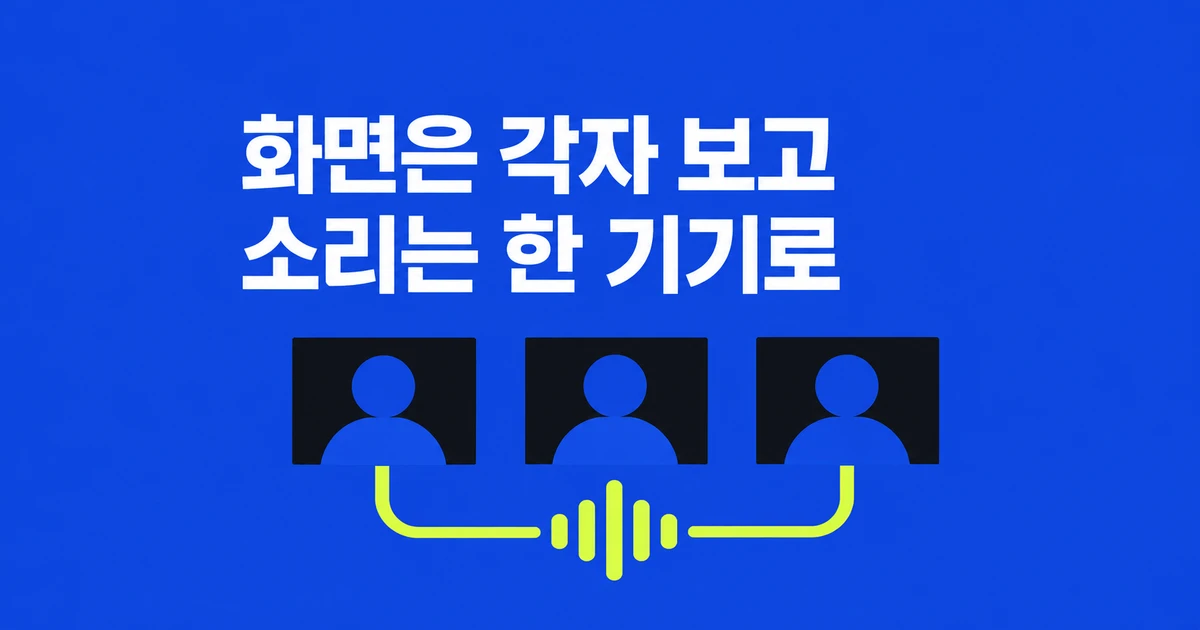
- 회의실에서 여러 노트북이 같은 목소리를 재생하면 그 소리가 다른 마이크로 다시 들어갈 수 있다. 이미 울림이 난다면 우선 회의 음성을 한 기기로만 주고받고, 나머지 노트북은 컴패니언 모드로 다시 접속한다.
- 컴패니언 모드에서는 개인 노트북의 회의 오디오 없이 자료를 보고 화면을 공유하거나 채팅한다. 얼굴을 따로 보여 주고 싶으면 카메라를 켤 수 있으며, 말하고 듣는 데는 회의실의 음성용 기기를 사용한다.
- 전용 회의 장비 없이 여러 노트북의 마이크를 쓰려면 지원되는 Workspace 계정의 스마트 오디오를 이용할 수 있다. 실제로 오디오가 병합됐는지 확인하고, 울림이 계속되면 한 기기로 음성을 맡기는 구성으로 돌아간다.
회의실에는 같이 앉아 있어도 각자 Meet 화면이 필요한 이유가 있다. 발표 자료를 가까이서 읽고, 자기 이름으로 질문을 남기고, 다음 발표자가 자기 노트북의 파일을 보여 주려는 것이다. 이때 모든 노트북이 원격 참석자의 목소리를 스피커로 내보내면 소리가 여러 곳에서 나오고 다시 마이크에 잡힐 수 있다. 마이크 버튼만 끈 노트북도 여전히 스피커로 회의 소리를 낼 수 있다.
개인 화면을 포기할 필요는 없다. 회의실 장비나 대표 노트북 한 대에 음성을 맡기고 나머지는 컴패니언 모드로 참여하면 된다. 전용 장비 없이 노트북 여러 대로 대화해야 하는 팀에는 스마트 오디오라는 선택도 있다. 두 방식을 고르는 출발점은 화면 수가 아니라, 회의실에서 어떤 기기로 상대 목소리를 듣고 내 목소리를 보낼 것인가다.
마이크를 꺼도 스피커 소리는 남는다
예를 들어 회의실의 A 노트북이 음성을 담당하고, B 노트북으로 자료를 보는 상황을 생각해 보자. B의 마이크를 꺼도 B 스피커에서 나온 원격 참석자의 목소리는 A 마이크에 들어갈 수 있다. 원격 참석자는 자신이 방금 한 말을 회의실에서 되돌려 받는다. 따라서 B의 마이크가 음소거라는 표시만 보고 B가 울림과 무관하다고 판단할 수 없다.
Google의 오디오 기술 설명도 여러 노트북이 동시에 소리를 재생하고 서로의 마이크로 받아들이면 에코 처리가 어려워진다고 설명한다. 보통 화상회의 앱은 자기 기기의 스피커 소리와 사람 목소리를 구별해 처리한다. 다른 기기에서 나온 같은 소리까지 섞이면, 노트북 한 대로 통화할 때와 조건이 달라진다.
이미 회의 중이라면 먼저 사용할 음성용 기기 하나를 정한다. 다른 노트북은 회의에서 나간 뒤 컴패니언 모드로 다시 들어오게 하고, 원격 참석자에게 짧게 말해 달라고 요청한다. 그 목소리가 되돌아오는 현상이 줄었는지 들어 보면 중복 접속의 영향을 좁힐 수 있다. 화면 확인용으로 들어온 휴대폰이나 같은 컴퓨터의 두 번째 회의 탭도 함께 살핀다.
소음 제거를 켜도 울림이 남는다면 회의 목소리가 어느 스피커에서 나오는지부터 확인한다. Meet의 소음 제거는 키보드·문 닫는 소리와 방의 반향을 줄일 수 있다. 다만 Google은 TV나 다른 사람의 목소리를 제거 대상으로 보지 않는다. 여러 노트북에서 같은 목소리가 재생되는 상태라면 소음 제거 옵션만 바꾸기보다 먼저 회의 오디오를 한 기기로 모아 다시 들어 본다.
회의실 소리는 한 곳에서, 개인 화면은 컴패니언으로
컴패니언 모드는 마이크를 끈 일반 접속과 다르다. 해당 노트북의 마이크와 회의 오디오를 사용하지 않고 보조 화면으로 참여한다. 발표 자료와 채팅을 개인 화면에서 보거나 자신의 화면을 공유할 수 있다. 설문·Q&A 같은 부가기능은 사용 중인 Workspace 버전과 회의 설정에 따라 제공 범위가 달라진다.
전용 회의실 장비가 있다면 그 장비로 먼저 같은 Meet 회의에 들어간다. 장비가 없는 작은 방에서는 노트북 한 대를 음성용으로 정하고 나머지 노트북만 보조 화면으로 사용한다. 대표 노트북에 USB 스피커폰을 연결했다면 실제 입력과 출력이 모두 그 장치로 선택됐는지 확인한다. 케이블을 꽂았어도 Meet가 노트북 내장 마이크를 계속 선택하고 있을 수 있다.
- 보조로 사용할 노트북에서 같은 회의 링크를 연다.
- 참여 전 화면의 ‘기타 참여 옵션’에서 ‘컴패니언 모드 사용’을 선택한다. 브라우저에서 g.co/companion으로 들어가 회의 코드를 입력해도 된다.
- 공유된 자료와 채팅을 열어 보고, 음성은 회의실에서 정한 기기로 듣는다.
- 내 얼굴도 따로 보여 주려면 컴패니언 화면 하단의 카메라를 켠다. 카메라를 켜도 이 노트북의 회의 음성이 함께 켜지는 것은 아니다.
마지막 단계는 개인 영상이 필요해 컴패니언을 포기하려는 사람에게 유용하다. 실제 사용자 질문에도 공통 스피커폰을 쓰면서 각자의 화면과 영상을 유지하고 싶다는 요구가 있다. 현재 공식 안내의 Self-View는 컴패니언에서 개인 카메라를 켜는 방법을 설명한다. 다만 그 개인 영상이 발언자 타일로 표시되지는 않는다.
회의실 체크인 메뉴가 안 보여도 일반 노트북의 컴패니언 연결이 실패한 것은 아니다. 체크인은 통화에 참여한 Google Meet 하드웨어 기기와 자신을 연결하는 기능이라, 그런 기기가 없는 회의에는 체크인 요청이 나타나지 않는다. 전용 장비가 있는 방에서는 실제 자신이 앉은 회의실을 선택해 이름을 연결하면 된다.
노트북을 펼치기 어려운 자리에서는 휴대폰도 보조 화면이 될 수 있다. Android·iOS에서도 컴패니언 모드로 채팅하거나 손을 들고, 자막과 발표 자료를 볼 수 있다. 앱에서 회의 링크나 코드를 연 뒤 참여 전 화면에서 컴패니언 모드를 선택한다. 작은 글자가 잘 보이지 않으면 발표 자료를 확대하고, 음성은 계속 회의실 기기로 주고받는다.
노트북만 있다면 스마트 오디오로 묶기
작은 방의 한쪽 끝에 놓인 노트북 마이크로는 반대쪽 사람의 목소리가 작게 전달될 수 있다. 각자 앞에 있는 노트북의 마이크를 활용하고 싶다면 스마트 오디오(Adaptive Audio)를 검토할 수 있다. 같은 공간의 노트북들을 감지해 마이크와 스피커를 함께 처리하는 Meet 기능이다. 각자 평범하게 접속해 소리가 우연히 괜찮기를 기대하는 것과는 다르다.
지원 계정부터 확인한다. 2026년 10월 28일 읽은 Google의 Workspace 기능 비교표에는 Business Standard·Business Plus, Enterprise Standard·Enterprise Plus, Frontline Plus가 스마트 오디오 대상으로 표시돼 있다. 컴패니언 모드를 사용할 수 있다는 사실만으로 스마트 오디오까지 제공된다고 볼 수 없다. 또한 스마트 오디오는 Meet 하드웨어 기기와 함께 사용할 수 없다. 회의실 장비가 이미 음성을 맡고 있다면 개인 노트북은 컴패니언으로 참여하는 구성이 맞다.
지원되는 컴퓨터 두 대 이상으로 같은 방에서 회의에 들어가면 주변 기기와 오디오가 병합됐다는 안내가 나타난다. 수동 확인을 요청하면 ‘마이크 및 스피커 병합’을 선택한다. 왼쪽 위의 스마트 오디오 표시와 함께 묶인 참가자 타일을 확인한 뒤, 서로 다른 자리에 앉은 사람들이 차례로 말해 원격 참석자에게 들리는지 확인한다. 표시가 없는데도 여러 마이크가 알아서 조정되고 있다고 가정하지 않는다.
이 방식에서는 내 마이크만 음소거해도 옆 노트북이 내 목소리를 받을 수 있다. Google은 공유 중인 마이크 가운데 말하는 사람과 가까운 마이크를 선택한다고 설명한다. 회의실 전체를 잠시 음소거하려면 참여 중인 모든 마이크가 꺼졌는지 맞춰야 한다. 혼자 잠깐 다른 통화를 해야 한다면 자기 마이크 버튼만 믿기보다 회의실 밖으로 이동하는 편이 명확하다.
병합이 안 될 때는 기능을 감지할 조건도 본다. 공식 문제 해결 안내는 스피커를 완전히 음소거하지 않았는지, 마이크가 물리 스위치나 운영체제에서 차단되지 않았는지 확인하도록 한다. macOS 음성 격리와 ChromeOS 노이즈 제거도 감지를 방해할 수 있어 끄도록 안내한다. Meet 안의 소음 제거와 함께 쓰는 것은 가능하므로, 서로 다른 위치의 설정을 한꺼번에 모두 끌 필요는 없다.
병합 뒤에도 음질 문제가 이어지면 나갔다 다시 참여해 보고, 재발하면 한 컴퓨터로 음성을 처리하라는 것이 Google의 안내다. 진행 중인 회의에서 여러 사람의 소리 설정을 계속 바꾸기보다 발표를 이어갈 수 있는 한 대를 정하고, 남은 노트북은 보조 화면으로 돌려두는 편이 낫다.
회의 시작 전에는 원격 참석자와 말을 주고받는다
회의실 안에서 서로 잘 들리는 것과 원격 참석자가 잘 듣는 것은 다르다. 같은 방의 사람들은 마이크를 거치지 않은 목소리를 직접 듣기 때문이다. 발표자가 “잘 들리죠?”라고 묻고 같은 방의 동료가 고개를 끄덕이는 것만으로 온라인 음성을 확인할 수는 없다. 실제 다른 공간에 있는 참석자 한 명과 짧게 주고받는 과정이 필요하다.
먼저 음성용 컴퓨터의 참여 전 미리보기에서 마이크·스피커 목록을 연다. 말할 때 입력 막대가 움직이는지 보고, 스피커 테스트 소리가 의도한 장치에서 나오는지 듣는다. 막대가 움직인다는 것은 선택된 입력이 소리를 받고 있다는 뜻이다. 원격 참석자에게 충분한 크기로 전달되는지는 회의 안에서 다시 확인한다.
| 확인할 장면 | 실제로 해 볼 일 | 원격 참석자에게 물을 내용 |
|---|---|---|
| 회의실 끝자리의 발언 | 그 자리에 앉은 사람이 문장 하나를 말한다 | 앞자리와 비교해 너무 작거나 끊기지 않는가 |
| 원격 참석자의 답변 | 원격 참석자가 말하고 방 안에서는 잠깐 기다린다 | 자기 목소리가 지연돼 돌아오지 않는가 |
| 개인 화면에서 발표 시작 | 컴패니언 노트북으로 자료를 공유한다 | 내용이 보이고 회의실 음성도 계속 들리는가 |
| 발표자 교대 | 다음 사람이 자기 노트북에서 자료를 연다 | 교대 뒤에 목소리가 겹치거나 작아지지 않는가 |
예를 들어 회의실 세 명과 원격 한 명이 참석한다면, 첫 사람은 안건을 말하고 두 번째는 질문하고 끝자리 사람은 결정을 요약해 본다. 원격 참석자가 각각의 내용을 듣고 답하도록 하면 어느 자리의 목소리가 작게 전달되는지 알 수 있다. 특정 사람의 말만 잘 안 들린다면 회의가 시작되기 전에 마이크나 자리를 옮기고 다시 확인한다.
컴패니언으로 들어왔다고 노트북의 모든 소리가 차단되는 것도 아니다. 공식 안내에 따르면 다른 앱의 소리와 일부 알림은 여전히 재생될 수 있다. 대기 중인 영상이나 다른 통화 앱에서 소리가 나지 않는지 살피고, 회의용 오디오와 무관한 재생은 멈춘다. 회의실 마이크 앞에서 새 알림이 반복해서 울리는 문제까지 마이크 음소거 버튼으로 해결하려 하지 않는다.
자리를 옮기거나 울림이 다시 생겼을 때
컴패니언으로 참여하다가 혼자 다른 방으로 이동하면 자료는 보이는데 회의 소리는 안 들릴 수 있다. 회의실 장비로 듣던 사람이 그 장비에서 멀어졌기 때문이다. 이때 노트북 볼륨을 계속 올리는 대신 컴패니언 연결에서 나간 뒤 일반 오디오·영상 참여로 다시 들어간다. 새 장소에서 사용할 마이크와 스피커를 고르면 그 노트북으로 대화를 이어갈 수 있다.
| 변화 또는 증상 | 확인할 곳 | 다음 조치 |
|---|---|---|
| 동료가 늦게 접속한 뒤 울림이 시작된다 | 새 노트북의 참여 방식과 스피커 재생 | 회의실 장비를 쓴다면 새 노트북을 컴패니언으로 다시 연결한다 |
| 컴패니언 참가자의 얼굴이 안 보인다 | 개인 카메라가 꺼져 있는지 | 필요하면 카메라를 켜고 원격 참석자에게 표시를 확인한다 |
| 스마트 오디오를 끈 뒤 소리가 울린다 | 여러 노트북이 일반 오디오를 동시에 쓰는지 | 병합을 다시 확인하거나 한 대만 음성을 맡긴다 |
| 음성용 노트북이 회의를 나간다 | 남은 참가자가 모두 컴패니언인지 | 다음 음성 담당 기기를 일반 참여로 연결하고 왕복 대화를 확인한다 |
회의 중 잠시 나가는 사람이 음성용 노트북의 주인이라면 떠나기 전에 다음 담당자를 정한다. 원격 참석자에게 잠깐 음성이 끊긴다고 알리고, 이전 음성용 기기의 회의 연결을 종료한다. 그다음 새 담당자가 컴패니언 연결에서 나와 일반 참여로 다시 들어간다. 새 기기로 인사를 건네고 원격 참석자의 답변까지 들으면 교대를 마칠 수 있다. 화면 공유가 계속 보이는지만 확인하고 넘어가면 음성 연결이 끊긴 것을 늦게 알아차릴 수 있다.