공유 사서함으로 보낸 답장, 동료에게도 보이게 하려면
팀 주소로 답장했는데 처리 내역은 내 보낸 편지함에만 남는다. 다음 담당자가 같은 고객에게 다시 답장하기 전에 이 기록을 함께 볼 수 있을까?
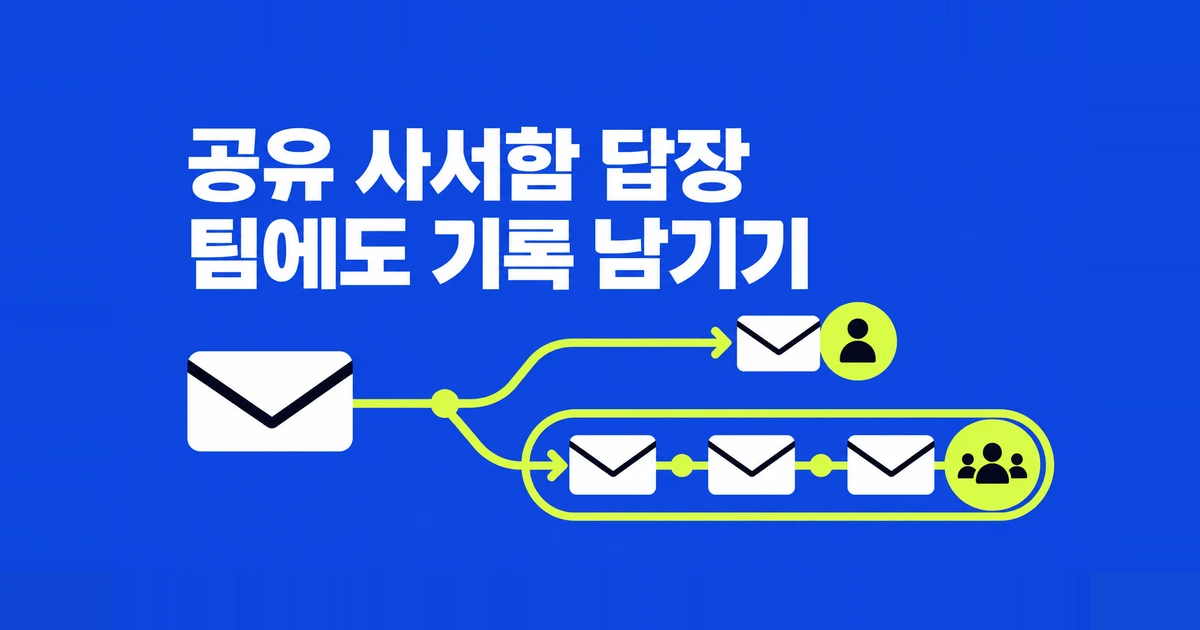
공용 문의 주소에 도착한 메일을 함께 처리해도 회신 사본은 기본적으로 보낸 직원의 개인 폴더에 남는다. 이후 회신을 팀 폴더에도 자동으로 남기려면 Microsoft 365 관리자에게 해당 공유 사서함의 보낸 항목 복사를 요청한다. 이전 답장까지 필요한 인계라면 개인 보낸 편지함에 남아 있는 기록을 별도로 정리한다.
Microsoft Q&A에도 공유 사서함의 보낸 메일이 저장되지 않아 설정을 시도했다는 한국어 질문이 있다. Exchange Online의 공유 사서함에서는 관리자가 그 사서함의 보낸 항목 설정을 바꿔 해결한다. 구성원 각자에게 메일을 배달하는 배포 목록에는 이 공유 사서함 설정을 적용할 수 없다.
팀 보낸 편지함이 비어 있어도 개인 폴더에 회신이 남아 있을 수 있다
Microsoft의 공유 사서함 설정 안내에 따르면 기본 저장 위치는 실제로 보낸 직원의 개인 보낸 편지함이다. 받는 사람에게 표시된 주소가 팀 주소인지와 저장된 사본이 어느 사서함에 있는지는 서로 다른 항목이다. 팀 주소로 정상 발송했어도 동료가 팀 폴더에서 그 회신을 찾지 못할 수 있다.
먼저 보낸 직원이 자기 계정 아래의 보낸 편지함을 연다. 수신자 주소, 제목, 대략적인 발송 시각으로 해당 메일을 찾고 From 주소까지 확인한다. 이어 공유 사서함을 펼쳐 그 안의 보낸 편지함에서 같은 항목을 찾는다. 화면에 ‘보낸 편지함’이 두 번 표시되면 바로 위의 계정·사서함 이름을 함께 본다.
공유 폴더를 검색할 때는 검색 범위도 확인한다. 개인 사서함만 검색하면 팀 폴더에 있는 기록이 결과에서 빠질 수 있다. 새 Outlook에서는 공유 사서함 안의 폴더를 선택한 뒤 검색할 수 있다. 동료가 찾은 메일과 비교할 때도 제목 하나보다 받는 사람과 시각을 같이 쓰면 같은 대화에 속한 다른 답장을 잘못 집는 일을 줄인다.
이 단계에서 찾으려는 것은 이미 보낸 회신의 저장 위치다. 팀 폴더가 비어 있다고 곧바로 고객에게 다시 발송하면 같은 답장을 두 번 보낼 수 있다. 반대로 개인 보낸 편지함에 사본이 있다는 사실만으로 상대가 읽었다고 판단할 수도 없다. 전달 상태 확인은 뒤의 관리자 추적 절차로 분리한다.
팀의 발신 주소와 사서함 권한
새 Outlook의 공유 사서함 안내에서는 폴더 창의 ‘Shared with me’ 아래에서 공유 사서함을 펼치도록 설명한다. 사서함 안에는 받은 편지함·임시 보관함·보낸 편지함 등이 있다. 관리자가 구성원으로 추가했는데 보이지 않는다면 Outlook을 다시 시작하고, 필요하면 계정 이름을 오른쪽 클릭해 공유 폴더 또는 사서함 추가 메뉴로 해당 주소를 추가한다.
새 메일을 작성할 때 From이 숨겨져 있으면 Options의 Show From으로 표시한다. 보낸 사람 목록에서 팀 주소를 선택하고, 목록에 없으면 다른 전자 메일 주소 입력 기능을 사용한다. 공유 사서함에서 답장을 시작한 경우에도 보내기 전에 From을 확인한다. 개인 주소로 보낸 메일이 팀 사서함 복사 설정만으로 팀 발신 메일이 되지는 않는다.
Exchange Online의 권한 문서는 읽기와 발송을 다음처럼 구분한다. 받은 편지함을 볼 수 있다는 이유만으로 그 주소에서 발송할 수 있다고 가정하지 않는다.
| 권한 | 허용하는 일 | 별도로 필요한 일 |
|---|---|---|
| Full Access | 사서함을 열고 항목을 읽거나 추가·삭제 | 그 주소로 보내는 권한 |
| Send As | 공유 사서함이 직접 보낸 것처럼 발송 | 사서함 내용을 읽는 권한 |
| Send on behalf | 직원이 공유 사서함을 대신해 보냈다고 표시 | 사서함 내용을 읽는 권한 |
Send As와 Send on behalf를 모두 부여한 경우에는 Send As가 사용된다. 팀 주소만 표시할지, 대신 보낸 사람도 표시할지는 조직의 발신 방침에 맞춘다. 이 글의 사본 설정은 그 권한을 새로 부여하는 작업이 아니므로, 발송 자체가 거부된다면 관리자가 먼저 사용자의 발송 권한을 확인해야 한다.
관리자가 공유 사서함의 보낸 항목 복사를 켠다
Microsoft 365 관리 센터에서 Teams & groups → Shared mailboxes로 이동해 대상 사서함을 고른다. Sent items의 Edit를 열고 해당 발신 방식의 복사 옵션을 켠 뒤 저장한다. 일반 직원이 자기 Outlook의 폴더 표시만 바꿔 해결하는 설정이 아니므로, 관리 센터에 접근할 권한이 없다면 사서함 주소와 필요한 발신 방식을 담당자에게 전달한다.
| 복사 옵션 | 대상 메일 |
|---|---|
| Copy items sent as this mailbox | Send As로 해당 사서함에서 보낸 메일 |
| Copy items sent on behalf of this mailbox | Send on behalf로 대신 보낸 메일 |
보낸 항목 저장 문제의 공식 해결 안내는 새 Outlook에서 서버 쪽 설정인 Method 1을 사용하도록 명시한다. 클래식 Outlook용 레지스트리 변경법을 찾아 새 Outlook에 적용하려고 하지 않는다. 관리자는 PowerShell로 설정할 때에도 두 발신 방식의 속성을 구분한다.
관리자에게는 다음처럼 요청할 수 있다. ‘[email protected]에서 Send As로 회신한 메일이 제 개인 보낸 편지함에만 남습니다. 이후 회신을 공유 사서함에도 복사하도록 설정하고, 다음 담당자가 그 폴더를 읽을 수 있는지 확인해 주세요.’ 여기의 주소는 예시다. 실제 요청에는 사용하는 사서함 주소와 직원 계정, 새 Outlook인지 클래식 Outlook인지를 넣는다.
대신 보낸 항목의 자동 저장 안내는 보낸 사람 쪽 사본과 사서함 소유자 쪽 사본을 함께 남기는 구성을 설명한다. 팀에 사본을 남기는 기능을 개인 기록의 자동 삭제나 이전 기능으로 이해하지 않는다. 다만 클래식 Outlook에 별도 저장 설정이 이미 있다면 결과가 달라질 수 있으므로 마지막 절의 중복 조건까지 확인한다.
복사 설정을 오후에 켰다면 오전에 보낸 답장은 여전히 개인 폴더에서 찾아야 한다. 설정을 마친 시각을 인계 기록에 적고 그 이후에 새 메일을 보내 팀 폴더에도 사본이 생기는지 확인한다. 오전까지의 회신 중 후임자에게 필요한 것은 아래의 항목 복사 절차로 옮겨 둔다.
새 메일과 답장을 보내고 다른 담당자가 같은 항목을 연다
설정을 저장한 뒤에는 회사가 허용하는 테스트 수신자에게 새 메일과 답장을 각각 보내 본다. 제목에 구별 가능한 표기를 붙이면 설정 전에 보낸 메일과 섞이지 않는다. 다음 표의 항목을 보낸 직원과 후임자가 함께 확인한다.
| 작업 | 보낸 직원 확인 | 다음 담당자 확인 |
|---|---|---|
| 팀 주소로 새 메일 발송 | From 주소·발송 시각·저장 위치 | 팀 보낸 편지함에서 같은 메일 열기 |
| 공유 받은 편지함의 메일에 답장 | 회신의 From과 수신자 | 해당 회신의 본문·첨부 열기 |
| 평소 쓰는 다른 발신 방식도 시험 | Send As 또는 on behalf에 맞는 표시 | 그 방식으로 보낸 사본도 저장됐는지 확인 |
보낸 직원에게 팀 사본이 보여도 후임자에게는 그 폴더를 읽을 권한이 없을 수 있다. 후임자가 자기 계정에서 같은 회신과 첨부를 열어 본다. 폴더나 항목이 보이지 않으면 후임자 계정, 공유 사서함 주소, 찾으려던 메일의 제목과 시각을 관리자에게 전달해 접근 권한을 확인한다.
메일이 상대에게 도착했는지도 문제라면 Exchange Online 메시지 추적을 관리자에게 요청한다. 추적은 서비스에서 수신·거부·지연·배달된 상태를 확인하는 용도다. 사본이 저장된 위치와 실제 전달 상태를 별도로 조사하며, 배달 상태를 사람이 내용을 읽었다는 증거로 바꾸어 말하지 않는다.
이미 개인 폴더에 있는 답장은 필요한 범위만 복사한다
같은 증상을 다룬 Microsoft Q&A 답변은 복사 설정이 이후 메일에 적용되고 과거 메일은 개인 보낸 편지함에 남는다고 설명한다. 새 설정을 켠 뒤에도 지난주 답장이 자동으로 채워지는 것은 아니다. 후임자가 이어서 처리해야 할 문의라면 기존 기록을 찾아 공유 사서함으로 복사하는 작업을 별도로 한다.
먼저 기간과 업무 범위를 정한다. 예를 들어 진행 중인 문의에 대한 회신만 인계한다면 해당 고객의 주소와 제목으로 찾고 From이 팀 주소인지 확인한다. 개인 보낸 편지함 전체를 선택하면 팀 업무와 관계없는 대화까지 섞일 수 있다. 선택한 항목 수와 대상 폴더를 적고 한 건을 먼저 복사해 결과를 확인한다.
Outlook의 항목 복사 안내에서 새 Outlook은 메일을 오른쪽 클릭한 뒤 Copy to folder로 대상 폴더를 고르는 방식이다. 클래식 Outlook은 Move 메뉴의 Copy to Folder를 사용할 수 있다. 공유 사서함의 대상 폴더를 선택할 수 있고 항목을 추가할 권한이 있을 때 복사한다. 폴더가 선택되지 않거나 오류가 나면 임의로 권한을 바꾸기보다 관리자에게 대상과 오류를 전달한다.
복사는 원본을 남기고 대상에 사본을 만드는 작업이다. 원본을 없애며 이동하려는 것이 아니라면 Move와 구분한다. 기록을 팀에 보이게 하려고 원래 고객에게 전달하거나 다시 발송할 필요는 없다. 한 건을 복사한 뒤 다른 담당자가 제목·수신자·본문·첨부를 확인하고, 정상이라면 나머지 필요한 기록을 같은 방식으로 정리한다.
인계 목록에는 어느 날짜까지의 기록을 복사했고 어느 문의가 남아 있는지 적는다. 앞으로의 자동 복사 시작 시각과 과거 기록 정리 범위가 이어져야, 담당자가 팀 폴더에 없다는 이유로 이미 처리한 문의를 다시 처리하지 않는다.
클래식 Outlook의 별도 설정이 있으면 사본이 두 개 생길 수 있다
팀 폴더에 같은 메일이 두 개 생겼다면 고객에게 두 번 발송했다고 단정하기 전에 저장 설정을 확인한다. 앞의 공식 문제 해결 문서에는 클래식 Outlook의 DelegateSentItemsStyle 값이 1이고 서버의 MessageCopyForSentAsEnabled도 True일 때 공유 보낸 편지함에 두 사본, 개인 보낸 편지함에 사본 없음으로 나타나는 조합이 제시돼 있다.
따라서 기존 PC에 레지스트리 방식이 배포돼 있었는지 관리자에게 알린다. 이번 서버 설정을 켜기 전에 쓰던 저장 방식, Outlook 종류, 어느 폴더에 몇 개가 생겼는지를 함께 전달한다. 두 사본 중 하나를 지우는 일만 반복하면 이후 메일에도 같은 현상이 남을 수 있다.
Microsoft는 DelegateSentItemsStyle이 1인 상태에서 캐시 모드가 아닌 온라인 모드로 Outlook을 사용할 때 메일이 보낼 편지함에 남는 별도 문제도 안내한다. 이 조건을 모든 발송 지연의 원인으로 일반화하지 않는다. 해당 조합인지 관리자가 확인하고 기존 구성을 정리한 뒤 새 발송으로 다시 확인한다.
작업을 마칠 때 다음 담당자에게 전달할 것은 공유 사서함 주소, 확인한 발신 방식, 자동 복사를 시작한 시각, 과거 기록을 옮겨 둔 폴더와 범위다. 이 정보와 실제로 열어 본 회신 한 건을 함께 남기면, 다음 담당자가 받은 편지함의 질문과 팀이 이미 보낸 답을 연결해 이어서 처리할 수 있다.