워드 긴 표, 다음 페이지에도 제목 행을 반복하려면
견적서 표가 둘째 장으로 넘어가면 열 이름 없이 수량과 단가만 이어진다. ‘제목 행 반복’을 켰는데도 다음 장에 머리글이 안 나온다면 무엇이 막고 있을까?
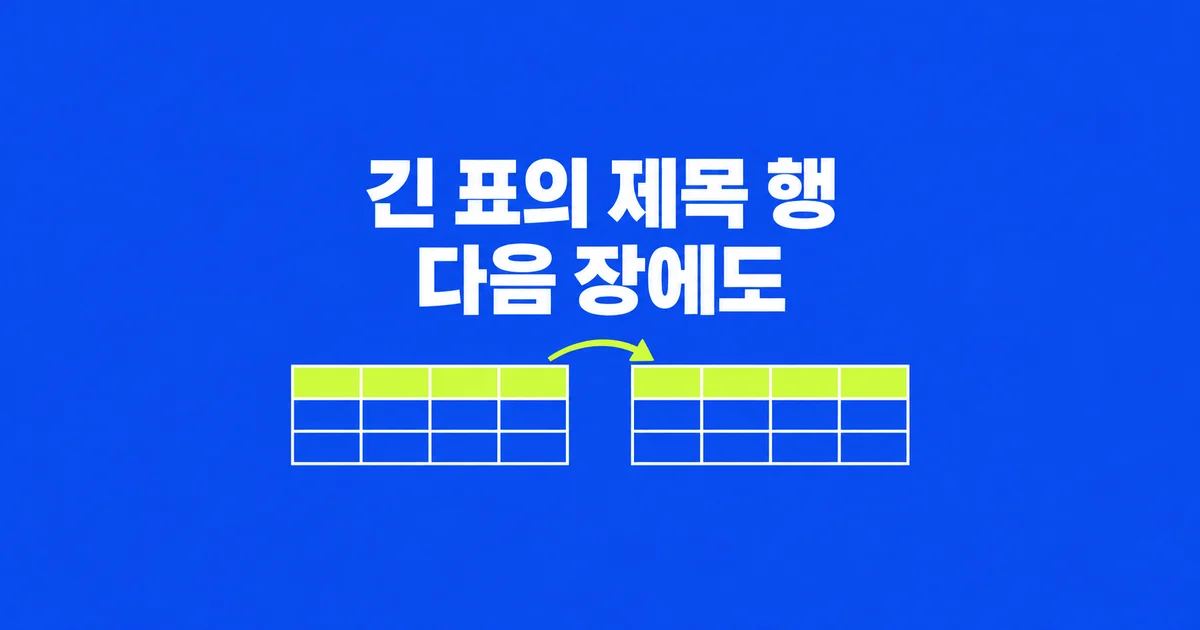
매 페이지 복사하지 않고 첫 행을 반복하기
견적서 둘째 장에 수량과 단가만 이어지면, 읽는 사람은 열의 뜻과 단위를 확인하려고 첫 장을 다시 펼쳐야 한다. Word의 제목 행 반복을 쓰면 첫 행의 열 이름을 표가 이어지는 페이지마다 표시할 수 있다. 내용 수정으로 페이지 경계가 바뀌어도 Word가 자동으로 넘긴 페이지에는 제목이 따라간다. 다음 절차는 Windows 데스크톱 Word 기준이다.
한 Word 사용자는 40쪽까지 이어지는 표에서 매 페이지 제목을 만드는 부담을 질문했다. 이런 문서에서 제목을 수동으로 복사하면 중간에 항목을 추가할 때마다 페이지 경계와 복사한 행이 어긋날 수 있다. ‘단가’에 통화 단위를 더하는 작은 수정도 여러 곳에서 반복하게 된다.
- 표 맨 위에서 반복할 행을 선택한다. 열 이름이 두 줄의 행으로 구성됐다면 필요한 두 행을 함께 선택한다.
- 표 레이아웃(Table Layout) → 데이터(Data) → 제목 행 반복(Repeat Header Rows)을 선택한다.
- 인쇄 모양(Print Layout)에서 다음 페이지로 내려가 열 이름과 단위가 나타나는지 본다.
- 제목 문구를 바꿀 때는 첫 페이지의 원래 제목 행을 수정한다.
Microsoft의 제목 행 반복 안내는 선택 범위에 표의 첫 행이 반드시 포함돼야 한다고 설명한다. 반복된 다음 페이지의 제목 행은 직접 수정하는 곳이 아니다. 첫 페이지에서 고친 내용이 다른 페이지의 제목에도 반영된다.
가령 첫 행에 ‘품목 / 수량 / 단가(원) / 금액(원)’이 있다면 이 행을 반복한다. 둘째 행부터 실제 품목이 시작된다면 그 행까지 제목 범위에 넣지 않는다. 다음 장 위에 특정 품목이 다시 나타나면 독자는 같은 물품이 두 번 청구된 것으로 읽을 수 있다. 반복할 것은 열의 의미를 알려 주는 행이고, 개별 거래 내역은 그 아래에 둔다.
첫 행에 ‘2026년 10월 견적’ 같은 큰 제목을 넣고 둘째 행에 열 이름을 둔 표라면 첫 행을 건너뛴 채 둘째 행만 반복하도록 선택하지 않는다. 두 행을 함께 반복할지, 큰 제목은 표 밖 문단으로 옮겨 열 이름이 첫 행이 되게 할지 결정한다. 이후 페이지에 필요한 정보와 매번 다시 나올 필요가 없는 문구를 여기서 나눌 수 있다.
반복을 켰는데 제목이 보이지 않을 때
반복된 제목은 인쇄 모양 보기나 실제 인쇄에서 나타난다. 다른 편집 보기에서만 확인한 뒤 기능이 실패했다고 판단하지 않는다. 첫 페이지의 제목을 선택했는지, 선택에 첫 행이 포함됐는지, 표가 실제로 다음 페이지까지 이어지는지도 함께 본다. 한 페이지 안에서 끝나는 표에는 반복 결과를 볼 다음 장이 없다.
제목 행을 오른쪽 클릭해 표 속성(Table Properties) → 행(Row)으로 들어가면 각 페이지 위쪽에 제목 행을 반복하는 옵션으로도 설정할 수 있다. 표 안에 커서를 둬야 관련 표 메뉴가 보인다. 문서 전체의 페이지 머리글이나 보고서 제목을 반복하는 설정과는 다른 조작이다.
어느 페이지부터만 반복되지 않는다면 표 안에 수동 페이지 나누기를 넣었는지 살핀다. Microsoft는 자동 페이지 나누기로 넘어갈 때는 제목이 반복되지만 표 안에 수동 나누기를 삽입하면 반복되지 않는다고 명시한다. 항목을 보기 좋게 맞추려고 강제로 넘긴 위치가 원인일 수 있다.
- 홈(Home) → 표시/숨기기(¶)로 편집 기호를 보이게 한다.
- 문제가 시작되는 페이지 앞에서 ‘페이지 나누기’ 표시를 찾는다.
- 불필요하게 넣은 수동 나누기라면 해당 표시를 선택해 삭제한다.
- 표가 다시 흐른 결과를 인쇄 모양에서 읽고 제목 반복과 항목 순서를 확인한다.
이 삭제 절차는 Word의 수동 페이지 나누기 제거 안내에 따른다. 내용이 길어 Word가 자동으로 만든 페이지 경계는 삭제할 기호가 아니다. 그 위치를 바꾸려면 문단·행·표 크기를 조정해야 한다. 문서의 구역 나누기까지 무조건 지우는 조작으로 확대하지 않는다.
예를 들어 품목 20번을 새 페이지 첫 줄에 맞추려고 수동으로 넘겼다면, 제목 반복이 필요한지 그 품목을 반드시 새 장에 둘 필요가 있는지부터 정한다. 단순히 당시 화면을 맞춘 것이었다면 자동 흐름으로 돌린다. 품목 묶음 자체가 달라지는 지점이라면 다음 절처럼 별도 표로 구성하는 방법을 검토한다.
페이지가 바뀐 표와 둘로 나눈 표
앞 표에서는 제목이 반복되는데 설명 문단 뒤의 표에서는 안 보인다면, 문서가 이미 두 표로 나뉘었는지 확인한다. 뒤의 표에는 열 이름을 담은 첫 행을 따로 넣고 반복을 설정해야 한다. 한 표가 길어져 다음 페이지에 이어진 경우에는 처음 지정한 제목 행을 계속 사용한다.
문서 중간에 설명 문단이나 새 분류 제목을 넣으려면 표 레이아웃 → 표 나누기(Split Table)를 사용할 수 있다. 두 번째 표의 첫 행이 될 곳에 커서를 둔 뒤 실행하면 실제로 두 표가 된다. Microsoft의 표 나누기 문서도 이 기능을 작은 표를 만들거나 표 사이에 텍스트를 넣는 방법으로 안내한다.
가상의 견적서를 ‘장비 구입’과 ‘설치 작업’으로 나눠 보자. 같은 열 구성이 계속되고 구분 문구가 필요하지 않다면 한 표를 유지할 수 있다. 반면 설치 작업 앞에 작업 범위와 일정 설명을 넣어야 한다면 두 표로 나누고, 설치 표에도 ‘작업 / 수량 / 단가 / 금액’ 제목 행을 마련한다. 설치 표까지 길어지면 그 표의 첫 행을 반복하도록 지정한다.
나눈 뒤의 첫 행이 원래 표의 일반 품목이었다면 그것을 그대로 반복 제목으로 지정하지 않는다. 두 번째 표에 열 이름을 넣어야 하는데 실제 품목을 매 장 반복하도록 만들 수 있기 때문이다. 나누기 전후로 품목의 순서와 개수를 살피고, 각 표의 제목 문구를 따로 수정해야 한다는 점도 작업 방식에 반영한다.
한 항목을 같은 장에 둘지, 다음 장까지 이을지
제목이 제대로 반복돼도 한 품목의 설명이 페이지 중간에서 끊길 수 있다. 이때는 해당 행을 선택하고 표 속성 → 행 → 페이지 사이에서 행 나누기 허용(Allow row to break across pages)을 살핀다. 표 속성 안내에서 행의 높이·분할·제목 옵션을 설정하는 위치다.
짧은 품목명과 수량·단가를 같은 장에서 한 번에 읽게 하고 싶다면 행 분할을 허용하지 않는 쪽이 맞다. 현재 페이지의 남은 높이에 그 행이 들어가지 않으면 다음 페이지로 넘어가면서 빈 공간이 남을 수 있다. 그 빈칸은 언제나 오류가 아니라 한 항목을 나누지 않으려는 선택의 결과일 수 있다.
반대로 한 셀에 긴 작업 설명이나 검토 의견이 들어 있다면 행을 다음 페이지까지 이어 쓰는 편이 낫다. 수십 줄의 설명을 한 장에 묶으려고 글씨를 계속 줄이면 읽기가 어려워진다. 행 분할을 허용하고 제목 행을 반복하면 페이지가 바뀐 뒤에도 어떤 열의 설명이 이어지는지 읽을 수 있다. 한 행 자체가 한 페이지보다 길다면 짧은 행과 같은 방식으로 한 장에 보존하려 하지 않는다.
| 표의 내용 | 조정할 대상 | 출력에서 볼 결과 |
|---|---|---|
| 한두 줄짜리 품목과 금액 | 해당 행의 페이지 사이 분할 | 한 품목이 한 장에 모이는 대신 아래 빈 공간이 생길 수 있다 |
| 한 셀에 이어지는 긴 검토 의견 | 행 분할 허용과 문단 묶음 | 설명이 다음 장에 이어지면서 열 제목으로 위치를 알 수 있다 |
| 표 앞의 소제목이 혼자 남음 | 소제목 문단의 다음 문단과 함께 | 표와 떨어져 있던 소제목을 다음 내용과 묶는다 |
행 나누기를 허용했는데 긴 설명이 통째로 다음 장으로 밀린다면, 셀 안의 해당 문단에 ‘줄을 함께 유지(Keep lines together)’가 켜져 있는지 본다. 이 옵션은 한 문단의 줄을 묶는다. 여러 문단이 한꺼번에 움직인다면 다음 문단과 연결하는 ‘다음 문단과 함께(Keep with next)’도 확인한다. 두 설정의 위치와 동작은 Word의 텍스트 묶음 안내에서 확인할 수 있다.
문제가 있는 텍스트를 선택하고 단락(Paragraph)의 줄 및 페이지 나누기(Line and Page Breaks)에서 어떤 묶음이 필요한지 살핀다. 앞 소제목과 다음 설명을 붙여야 하는 설정까지 문서 전체에서 지우지 않는다. 특정 셀의 긴 문단을 나눠야 하는지, 서로 다른 품목이 불필요하게 묶였는지를 좁혀 바꾼다. 변경 직후 해당 경계의 앞뒤 두 장을 확인하면 어떤 선택이 빈 공간을 만들었는지 찾기 쉽다.
설명 칸의 폭이 표의 길이를 바꾼다
짧은 숫자 열이 넓고 설명 열이 좁으면 같은 문장도 여러 줄로 접힌다. 행 높이가 커지면서 다음 페이지로 넘어갈 항목도 늘어난다. 제목 반복을 켠 뒤 표를 다듬을 때는 글꼴 크기보다 먼저 각 열이 담는 내용과 너비를 비교해 볼 수 있다.
예를 들어 수량 열에는 ‘1’이나 ‘12’만 있고 작업 설명에는 설치 장소와 조건이 길게 적혀 있다면 모든 열을 같은 너비로 만들 이유가 없다. 숫자와 단위가 잘리지 않을 정도로 수량 열을 두고 설명 열에 공간을 더 준다. 그 결과 문장이 덜 접히면 행 높이와 페이지 경계도 다시 달라질 수 있다.
Word의 표 크기 조정 안내에 따라 열 경계를 드래그하거나 표 레이아웃에서 열 너비를 지정할 수 있다. 자동 맞춤(AutoFit)에는 내용에 맞추는 AutoFit Contents와 표 너비를 창에 맞추는 AutoFit Window가 있다. 이 기능으로 폭을 맞췄다고 긴 표의 세로 길이까지 한 페이지에 맞춰지는 것은 아니다.
열 너비를 정한 뒤에는 금액의 마지막 자리, 통화 단위, 긴 품목명이 어떻게 보이는지 살핀다. 폭을 줄여 제목이 두 줄이 됐다면 반복되는 제목 행도 높아진다. 첫 장에만 맞춰 끝내지 말고, 중간 페이지에서도 제목과 본문 항목이 충분히 읽히는지 본다.
중간 페이지와 마지막 항목까지 출력 확인하기
제출 전에 파일(File) → 인쇄(Print)에서 전체 페이지를 넘겨 본다. Word의 인쇄 미리보기에서는 페이지 이동과 확대를 할 수 있고 인쇄하지 않은 채 편집으로 돌아갈 수 있다. 첫 장의 모양보다 표가 다음 장에 이어지는 지점을 집중해서 읽는다.
견적서라면 둘째 장만 보면서 각 숫자가 수량인지 단가인지 금액인지 읽어 본다. 열 이름에 필요한 단위가 남아 있고, 첫 실제 품목이 제목으로 반복되지 않으며, 페이지 끝에서 이어진 설명의 다음 문장이 빠지지 않았는지 살핀다. 마지막 장에서는 마지막 품목과 합계가 문서에 남아 있는지도 확인한다.
마지막으로 중간 항목 하나의 설명을 실제 수정하거나 새 항목을 추가했다면 인쇄 미리보기를 다시 연다. 처음 맞춰 둔 페이지 경계는 내용 수정으로 바뀔 수 있다. PDF로 전달할 때도 저장된 PDF의 중간 장과 마지막 장을 열어 같은 내용을 읽는다.