시놀로지 RAID 1을 쓰는데 외장하드 백업도 필요할까?
가족 사진을 NAS 두 하드에 저장해 뒀고, 이제 휴대폰 원본을 지우려 한다. 나중에 폴더를 잘못 지우거나 NAS가 고장 나도 되찾으려면 무엇을 더 남겨야 할까?
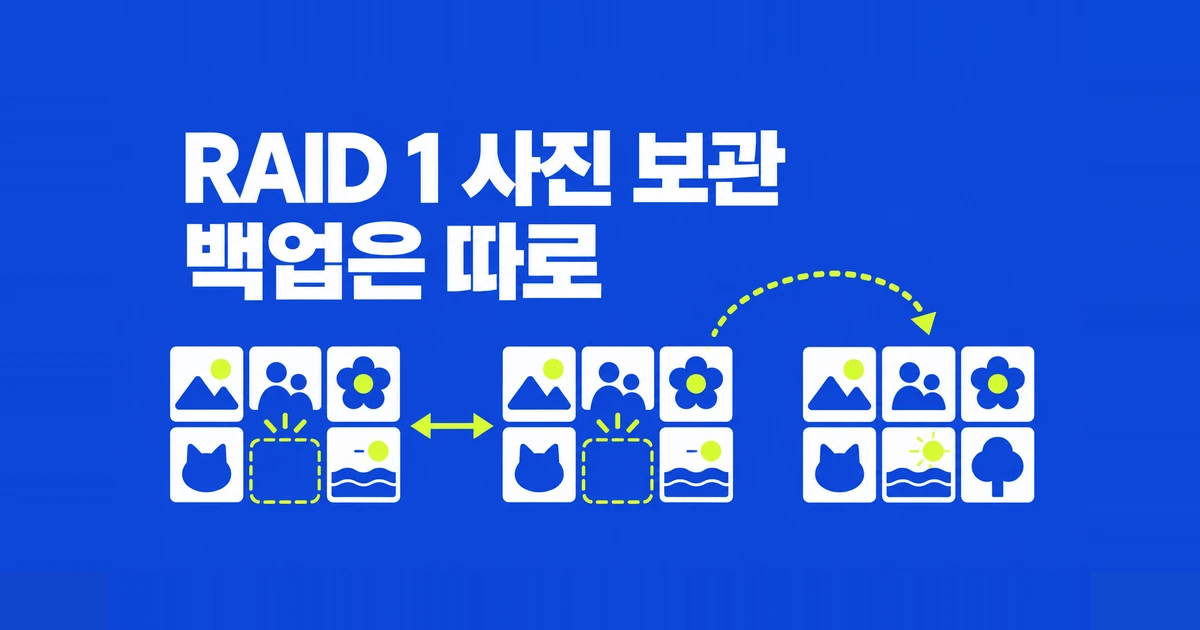
- RAID 1은 같은 현재 데이터를 두 디스크에 기록해 디스크 한 개의 고장에 대비한다. 실수로 지우거나 덮어쓴 사진을 과거 상태로 돌리는 기능은 아니다.
- 지운 사진을 되찾으려면 삭제 전 날짜의 사본이 남아 있어야 한다. 스냅샷 지원 모델의 Btrfs 볼륨에서는 보존된 스냅샷에서 사진을 되찾을 수 있고, USB에 다중 버전 백업을 남기면 NAS를 못 쓸 때도 보관된 사진을 꺼낼 수 있다.
- 가족이 만든 앨범과 인식 결과도 되살리고 싶다면 사진 폴더와 Synology Photos 패키지를 함께 백업한다. 휴대폰 원본을 지우기 전에는 완료된 백업에서 사진을 별도 폴더로 꺼내 열어 보고, NAS와 다른 장소에도 사본을 둔다.
가족 사진을 시놀로지 NAS에만 보관한다면 RAID 1 외에 별도 백업이 필요하다. RAID 1으로 묶은 두 디스크는 같은 파일 시스템의 현재 상태를 유지한다. 사진 폴더를 지우는 작업도 양쪽에 반영되므로, 다른 디스크를 꺼낸다고 어제의 폴더가 나오는 것은 아니다. 삭제 전 버전과 NAS 밖의 사본을 남겨야 복원할 날짜와 장소가 생긴다.
실제로 DS220j에 4TB 디스크 두 개를 넣은 사용자는 부부 사진을 모은 뒤 “양쪽 디스크에 저장하려면 수동 작업이 필요한가”를 물었다. 이어 외장하드에도 주기적으로 백업해야 하는지 질문했다.
RAID 1의 두 디스크에 기록되는 사진
RAID 1은 디스크 하나를 작업용, 다른 하나를 어제의 백업용으로 나누지 않는다. NAS가 양쪽에 같은 데이터를 기록한다. 한 디스크가 고장 나도 나머지 디스크로 데이터를 유지할 수 있는 구조다. 반면 잘못된 파일로 덮어쓰거나 폴더를 삭제하면 그것 역시 정상적인 쓰기 작업으로 처리된다.
용량도 두 개를 더한 값이 아니다. 예를 들어 같은 4TB 두 개로 RAID 1을 만들면 저장 공간은 작은 디스크 한 개에 해당하는 약 4TB이고, 실제 표시 용량은 단위와 시스템 사용 공간 때문에 더 작다. 두 번째 4TB는 추가 사진 공간이나 독립적인 과거 기록으로 나타나지 않는다. 시놀로지의 RAID 비교표도 RAID 1의 용량과 디스크 고장 허용 수를 이 방식으로 설명한다.
다만 디스크가 두 개 장착돼 있다고 자동으로 RAID 1인 것은 아니다. DSM의 저장소 관리자에서 사진이 들어 있는 볼륨과 그 저장소 풀의 RAID 유형을 읽어야 한다. 두 디스크로 구성한 SHR-1도 한 개의 고장을 견디지만, Basic 두 개나 JBOD·RAID 0은 같은 보호를 제공하지 않는다. 기존 구성을 확인하는 단계에서 풀을 삭제하거나 새로 만들 필요는 없다.
삭제·디스크 고장·NAS 분실의 복원 범위
스냅샷은 특정 시점의 공유 폴더 상태를 남긴다. 사진 정리 전 스냅샷이 보존돼 있다면 그 시점의 파일을 찾을 수 있다. 시놀로지의 공유 폴더 스냅샷은 Btrfs를 지원하는 모델과 Btrfs 볼륨이 전제다. 모든 시놀로지 NAS에 같은 기능이 있다고 가정해서는 안 되며, ext4 볼륨에서 앱만 설치해 해결되는 것도 아니다.
| 보호 방식 | 되찾을 수 있는 상황 | 그 방식만으로 남는 공백 |
|---|---|---|
| 두 디스크 RAID 1 | 디스크 한 개가 고장 나고 다른 한 개는 정상일 때 현재 데이터 유지 | 삭제 전 날짜, NAS 전체 분실 |
| NAS 내부 스냅샷 | 삭제·수정 전 스냅샷이 남아 있을 때 해당 시점의 파일 복원 | 스냅샷이 있는 저장소 자체의 손실 |
| USB 다중 버전 백업 | 외장 장치에 보존된 날짜의 파일 복원 | 마지막 성공 이후 새 사진, NAS와 USB의 동시 손실 |
| 다른 장소의 버전 백업 | 집의 NAS를 잃어도 외부에 남은 날짜의 사본 복원 | 전송되지 않은 사진, 이미 보존 기간에서 빠진 버전 |
로컬 스냅샷은 원본과 같은 저장소에 의존한다. 복사본처럼 보여도 볼륨 전체를 잃었을 때 별도 USB에서 꺼낼 수 있는 파일이 생기는 것은 아니다. 시놀로지의 백업 도구 안내 역시 빠른 로컬 복원과 다른 대상의 백업을 함께 구성하도록 설명한다.
외장하드를 늘 연결해 놓으면 예약 백업을 실행하기 편하다. 하지만 NAS 옆에 연결된 USB는 같은 장소의 화재나 도난에 함께 노출된다. 반대로 분리해 보관하는 동안에는 새 사진이 들어가지 않는다.
사진 원본과 Photos 앨범을 함께 남기기
Synology Photos의 개인 공간은 사용자별 /home/Photos, 공유 공간은 /photo를 사용한다. 가족이 각자 계정으로 사진을 올린다면 한 사람의 폴더만 복사해서는 다른 가족의 사진이 포함되지 않는다. Photos 빠른 시작 안내의 개인·공유 공간 구분에 따라 실제 원본 위치를 살펴본다.
탐색기로 사진 파일을 복사하면 JPEG·HEIC·영상 자체를 남길 수 있다. 그러나 Photos에서 만든 앨범 구성이나 사람 인식 결과까지 파일 복사만으로 같은 모습이 된다고 기대해서는 안 된다. 가족이 “작년 여행 앨범”을 찾는 방식까지 되돌리려면 파일 외에 앱이 관리하는 데이터도 필요하다.
Photos의 공식 백업·복원 절차는 Hyper Backup 3.0.0 이상에서 Synology Photos를 백업 대상으로 선택하도록 안내한다. 사진·영상·폴더·만든 앨범과 인식 결과, 패키지·공유 링크 설정이 포함된다. 백업 마법사의 원본 폴더와 애플리케이션 선택을 모두 읽고, 실제 가족 사진이 들어 있는 범위가 빠지지 않았는지 대조한다.
앱 전체 복원은 현재 Photos의 데이터와 설정을 덮어쓴다. 사진 한 장을 되찾을 때 곧바로 전체 복원을 선택하면 그 이후 정리한 내용까지 되돌릴 수 있다. 공식 문서는 복원 대상 볼륨이 원본보다 작아서는 안 된다는 조건과 삭제한 사용자의 개인 프로필은 복원할 수 없다는 제한도 둔다. 단일 파일을 꺼내는 시험과 앱 전체 복구는 다른 작업으로 남겨 둔다.
USB에 날짜별 백업 만들기
삭제 전 사진을 찾으려면 USB 장치가 있다는 것에 더해 과거 버전이 남는 방식이어야 한다. Hyper Backup의 다중 버전은 .hbk 형식으로 여러 복원 시점을 보관한다. 단일 버전은 원래 파일 형식과 폴더 구조를 유지해 다른 기기에서 읽기 쉽지만, 이전 백업을 최신 버전으로 덮어쓴다. 이 차이는 백업 대상 안내에 명시돼 있다.
아래는 DSM 7 계열에서 사진 폴더와 Photos 패키지를 USB에 백업하는 순서다. 메뉴 표시는 설치된 패키지 버전·언어에 따라 다를 수 있으며, 현재 공식 안내의 영문 선택지도 함께 적었다.
- USB 장치를 NAS에 연결하고 제어판의 외부 장치에서 상태와 용량을 읽는다. 이미 파일이 있는 장치를 포맷하면 내용이 지워지므로, 백업 대상을 고르는 일과 포맷을 혼동하지 않는다.
- Hyper Backup의 추가 버튼에서 Folders and Packages를 선택하고, 대상으로 Local Shared Folder or USB를 고른다.
- Multiple versions를 선택하고 연결한 외장 장치에 백업 디렉터리를 지정한다. NAS 내부의 다른 폴더를 대상으로 고르면 외부 사본이 되지 않는다.
- 원본 폴더와 Synology Photos 애플리케이션을 선택한다. 작업 알림과 실행 일정을 설정하고 첫 백업을 실행한다.
경로와 선택 순서는 시놀로지의 USB 백업 생성 안내를 따른다. 작업이 만들어졌다는 것과 첫 사본이 완성됐다는 것은 다르다. 처음 전송이 끝나 성공 상태가 된 뒤 복원할 날짜가 보이는지 살펴본다.
버전 수를 무한히 늘릴 수는 없다. 회전 설정에서 오래된 버전부터 지우거나 Smart Recycle 등을 선택한다. 보존 개수와 실행 일정이 함께 복원 가능한 기간을 결정한다. 하루 여러 번 실행하는 작업의 30개 버전을 곧바로 30일로 읽으면 안 된다. 설정의 타임라인으로 가장 이른 복원 지점을 읽는 편이 정확하다.
외장 장치를 집 밖에 둘 계획이라면 클라이언트 측 암호화를 사용할 수 있다. 생성 시 내려받는 키나 암호가 있어야 나중에 복원할 수 있으므로 NAS 안에만 보관하지 않는다. 암호를 잊어도 디스크만 있으면 업체가 사진을 풀어 줄 것이라고 가정해서는 안 된다.
원본을 지우지 않고 복원 시험하기
첫 시험은 사진을 삭제하지 않고 진행한다. Hyper Backup에서 해당 작업의 Backup Explorer를 열고 달력이나 타임라인으로 백업 날짜를 고른다. 작은 사진 한 장과 영상 하나를 선택해 Copy to...로 별도 시험 폴더에 꺼낸 뒤 열어 본다. 파일 하나는 Download로 컴퓨터에 내려받는 방법도 있다.
공식 복원 안내에 따르면 Copy to와 Download는 원래 접근 권한을 보존하지 않는다. 사진 파일이 열리는 시험에는 쓸 수 있지만, 가족별 권한과 앱 설정까지 복원됐다는 증거는 아니다. 원래 위치에 덮어쓰는 Restore를 시험용 복사와 혼동하지 않는다.
파일 이름이 보이는 것만으로 시험을 끝내지 않는다. 꺼낸 사진의 해상도와 촬영 날짜를 원본과 대조하고 영상은 재생해 본다. 최근 휴대폰 업로드와 오래된 카메라 파일을 각각 골라야 최근 폴더만 들어간 백업을 발견하기 쉽다. 특정 파일이 원본 앱에서만 보이고 백업 탐색기에 없다면, 먼저 그 파일의 저장 위치가 작업 대상에 포함됐는지 살펴본다.
NAS를 사용할 수 없을 때는 컴퓨터용 Hyper Backup Explorer로 외장 사본의 파일을 꺼낼 수 있다. Windows·Mac·Ubuntu·Fedora용 도구가 제공된다. 컴퓨터가 USB의 파일 시스템을 읽을 수 있어야 하며, 백업을 쓰는 중에는 탐색할 수 없다. 먼저 백업 작업을 마치고 장치를 안전하게 분리한다.
데스크톱 도구에서는 Browse Local Backup으로 저장소를 연다. Windows는 SynologyHyperBackup.bkpi를 열고, Mac은 .hbk를 도구로 열 수 있다. 날짜를 고른 다음 Copy to로 파일을 꺼낸다. NAS 안에서만 복원해 본 사람도 이 경로를 한 번 확인해 두면 외장 포맷이나 암호 때문에 막히는 지점을 미리 발견할 수 있다. 이 도구로 파일을 꺼내는 것이 Photos 앱 전체를 컴퓨터에 복구하는 것은 아니다.
무결성 검사는 저장소의 색인과 선택한 데이터 검사 범위를 확인한다. 파일을 잘못 제외했거나 필요한 사진이 아직 업로드되지 않았다면 정상 백업도 그 사진을 담지 못한다. 검사 결과와 실제 파일 추출을 함께 확인하는 이유다.
용량·백업 간격·집 밖 사본
외장하드 용량은 NAS의 디스크 개수보다 백업할 현재 파일과 앞으로 남길 버전에 맞춘다. 가령 사진·영상 800GB에 매달 20GB가 더해진다는 가정이면 1년 뒤 현재 파일만 약 1.04TB다. 여기에 삭제하거나 수정한 파일의 과거 버전과 백업 관리 공간이 필요하다. 이 수치는 산술 예시이며 압축률이나 실제 저장량 예측은 아니다.
동영상이 많은 집과 가끔 사진만 추가하는 집은 늘어나는 양부터 다르다. 몇 차례 백업한 뒤 실제 대상 장치 사용량과 남아 있는 가장 오래된 날짜를 함께 본다. 공간이 부족하다고 과거 버전을 줄이면, 지난달 삭제를 뒤늦게 발견했을 때 돌아갈 날짜도 짧아진다. 새로운 사본을 읽을 수 있는지 확인하기 전에 기존 사본부터 비우지 않는다.
백업 간격은 잃어도 되는 최근 사진의 기간과 연결된다. 일요일마다 USB를 연결해 성공적으로 백업한다면 다음 일요일 직전의 장애에서는 약 일주일치 새 사진이 외장 사본에 없을 수 있다. 이번 주 작업이 실패했으면 공백은 더 길어진다. NAS에 매일 사진이 올라온다는 사실만으로 USB 백업도 최신이 되지는 않는다.
분리 보관은 실행할 때마다 연결해야 하는 번거로움이 있다. 이를 잊기 쉽다면 별도 장소의 NAS나 클라우드에 예약 백업을 두는 쪽이 운영하기 편할 수 있다. 반대로 USB를 정기적으로 챙길 수 있다면 백업 완료 후 분리하고 다른 장소로 옮길 수 있다. 장치 두 개를 번갈아 쓰더라도 각각 마지막으로 성공한 날짜를 알아야 한다.
시놀로지가 설명하는 3-2-1 원칙은 최소 세 사본, 두 종류의 매체, 한 사본의 외부 보관이다. NAS 안의 RAID 디스크 두 개를 독립된 두 백업으로 세지 않는다. NAS와 USB 한 개는 두 저장 장치이고, 같은 집에만 두면 외부 보관도 아직 없다.
휴대폰의 오래된 사진을 비울 때는 해당 기간의 원본이 NAS에 들어왔는지, 외장 또는 외부 백업에도 들어갔는지, 그 사본에서 파일이 열리는지 순서대로 확인한다. 폰 사본을 지운 뒤에는 NAS가 주 저장소가 된다.